 Zoom
Zoom hat seine virtuellen Hintergründe 2026 geändert: Was die neue Bibliothek enthält, welche genaue Größe du benötigst und warum es sich lohnt, einen eigenen zu haben
Team von AiToolsForAppsMit KI-Unterstützung verfasst14 Min. LesezeitZusammenfassung
- Zoom hat seine Standard-Bibliothek für virtuelle Hintergründe vollständig erneuert in der Version 7.2.0 von Zoom Workplace, veröffentlicht am 18. September 2026, mit drei neuen Kategorien —Innenräume, Abenteuer und Künstlerisch— und schrittweiser Bereitstellung in den folgenden Tagen (Versionshinweise zu Zoom Workplace).
- In derselben Version wurde etwas geändert, das fast niemand gelesen hat: Die vom Administrator hochgeladenen Hintergründe werden nicht mehr beim Anmelden heruntergeladen, sondern auf Anfrage, um Bandbreiten-Spitzen zu Stoßzeiten zu vermeiden.
- Deine gespeicherten Hintergründe und deine benutzerdefinierten Uploads wurden nicht berührt: Zoom bestätigt, dass "deine gespeicherten und benutzerdefinierten Hintergründe genau so bleiben, wie sie sind" (Was gibt es Neues bei Zoom).
- Die Maßnahme, die wirklich funktioniert, ist 1920 × 1080 px im exakten 16:9, PNG mit 24 Bit oder JPG/JPEG, mit einem Maximum von 15 MB und einer empfohlenen Mindestgröße von 1280 × 720 (offizielle Zoom-Unterstützung zu virtuellen Hintergründen).
- Ein Kataloghintergrund ist kostenlos und korrekt, lässt dich aber identisch aussehen wie die anderen vier Anbieter, die dein Kunde in dieser Woche sehen wird. Ein eigener, gut gemessener Hintergrund ist das einzige Markenasset, das in 100 % deiner Meetings erscheint.
Wenn du in Videokonferenzen lebst, hat sich 2026 das Dekor ohne Vorwarnung geändert. Die Produktivitätsanwendung Zoom von AiToolsForApps existiert genau für die Lücke, die dieses Update hinterlässt: Zoom erneuert den gemeinsamen Katalog, gibt dir aber keinen Hintergrund, der dir gehört, genau nach Maß und mit deinem Logo an der richtigen Stelle. Dieser Artikel handelt von der Branche — was sich geändert hat, welche Spezifikationen real sind und welche Legende aus dem Forum — und am Ende wirst du sehen, wo das Tool hineinpasst.

Was hat sich genau bei den virtuellen Hintergründen von Zoom im Jahr 2026 geändert
Zoom hat die Sammlung der Standard-Hintergründe in der Version 7.2.0 von Zoom Workplace, vom 18. September 2026, ersetzt und in drei neue Kategorien organisiert: Innenräume (Indoors), Abenteuer (Adventure) und Künstlerisch (Artistic). Die fünf klassischen Hintergründe, die benutzerdefinierten Uploads jedes Nutzers und die vom Administrator bereitgestellten Hintergründe blieben verfügbar, und die Bereitstellung war schrittweise über die folgenden Wochen. Die eigene Neuigkeiten-Seite von Zoom beschreibt es als Szenen "organisiert in Kategorien, gestaltet mit natürlichen Rahmen und klaren Kompositionen".
Die zweite Änderung betrifft Unternehmen mit einer auferlegten Unternehmensmarke: Die vom Administrator hochgeladenen virtuellen Hintergründe —und die Hintergründe von Clips— werden nun auf Anfrage heruntergeladen, anstatt automatisch beim Anmelden. Der angegebene Grund ist netzwerkbezogen: um Bandbreiten-Spitzen in Stoßzeiten zu reduzieren und den Start des Clients zu beschleunigen. Dies gilt für Windows, macOS, Linux, iOS und Android (einschließlich der Intune-Variante).
| Änderung | Version | Datum | Was es für dich bedeutet |
|---|---|---|---|
| Erneuerte Standardbibliothek (Innenräume, Abenteuer, Künstlerisch) | Zoom Workplace 7.2.0 | 18-09-2026 | Mehr Katalogoptionen… und mehr Leute, die dieselben verwenden |
| Ererbte Hintergründe, eigene Uploads und Hintergründe des Admins | — | — | Bleiben unverändert |
| Herunterladen von Hintergründen des Admins auf Anfrage, nicht beim Anmelden | Zoom Workplace 7.2.0 | 18-09-2026 | Der Unternehmenshintergrund könnte nicht sofort bereit sein |
| Aktuelle Client-Version | Zoom Workplace 7.2.5 | 31-10-2026 | Wenn du die neuen Kategorien nicht siehst, aktualisiere |
Quelle: Versionshinweise zu Zoom Workplace, abgerufen am 12. November 2026.
Die praktische Konsequenz des Herunterladens auf Anfrage ist subtil, aber real: Wenn dein Unternehmen Hintergründe über das Administrationspanel auferlegt, ist das Asset nicht mehr unbedingt auf deinem Gerät zwischengespeichert, wenn du hast es eilig zu einem Meeting zu kommen. Ein eigener Hintergrund, lokal als Datei gespeichert, ist davon unabhängig.
Warum ein Kataloghintergrund dich gleich lässt wie deine gesamte Konkurrenz
Weil der Katalog für alle derselbe ist. Wenn Zoom die Standardbibliothek erneuert, geschieht dies für die Hunderte Millionen von Menschen, die den Client öffnen, und die "neue Bibliothek von Szenen mit klaren Kompositionen" wird innerhalb von Wochen zum Standard-Tapetenmuster deiner Branche. In einem Einkaufsgespräch mit vier Anbietern werden zwei vor demselben skandinavischen Designraum sitzen.
Der Markt-Kontext hilft nicht, dass dies anekdotisch bleibt. Laut dem hybriden Arbeitsindikator von Gallup arbeiteten im August 2026 54 % der Mitarbeiter in "remote-capable" Positionen hybrid und 25 % ausschließlich remote, im Vergleich zu 21 % vollständig vor Ort (Gallup, Global Indicator: Hybrid Work). Das bedeutet: Für vier von fünf Büroprofis ist das Videogespräch kein sekundärer Kanal, es ist der Kanal. Und Zoom wächst in diesem Bereich weiter: Im zweiten Quartal des Geschäftsjahres 2027, das am 31. Juli 2026 abgeschlossen wurde, meldete es 1.277,2 Millionen Dollar Umsatz (+4,9 % im Jahresvergleich), mit dem Segment Enterprise bei 787,5 Millionen (+7,8 %) (Q2 FY2027 Ergebnisse von Zoom Communications, 25. August 2026).
Anders ausgedrückt: Das Schaufenster, in dem dich die meisten sehen, ist ein Rechteck von 16:9 hinter deinem Kopf, und die meisten Fachleute füllen es mit kostenlosem Stockmaterial.
Ein virtueller Hintergrund ist keine Dekoration: Es ist das einzige Markenmedium, das in 100 % deiner Meetings erscheint, ohne Ausnahme und ohne Druckkosten.
Welche genaue Größe benötigt ein virtuelles Zoom-Hintergrundbild
1920 × 1080 Pixel, genaues Verhältnis 16:9, im PNG mit 24 Bit oder JPG/JPEG, mit maximal 15 MB. Die Dokumentation von Zoom legt das empfohlene Minimum bei 1280 × 720 fest und fordert vor allem etwas, das fast niemand tut: schneide das Bild auf das Seitenverhältnis deiner Kamera zu, bevor du es hochlädst. Für eine 16:9-Webcam bedeutet das 1280 × 720 oder 1920 × 1080, nichts dazwischen.
| Spezifikation | Offizieller Wert | Praktische Anmerkung |
|---|---|---|
| Empfohlene Auflösung | 1920 × 1080 px | Full HD, entspricht den meisten Webcams |
| Minimale empfohlene Auflösung | 1280 × 720 px | Darunter ist es auf dem geteilten Bildschirm sichtbar |
| Seitenverhältnis | Das deiner Kamera (praktisch 16:9) | Zoom fordert, vorher zuzuschneiden |
| Formate | PNG mit 24 Bit, JPG/JPEG | PNG mit 8 Bit kann zu Streifenbildung führen |
| Maximale Dateigröße | 15 MB | Selten der Flaschenhals |
Quelle: Zoom-Supportartikel zu virtuellen Hintergründen, abgerufen am 12. November 2026. Achte auf die Zahlen, die auf Werkzeug-Webseiten kursieren: Du wirst oft ein Limit von "5 MB" sehen, das nicht in der Dokumentation von Zoom angegeben ist.
Warum ein quadratisches Bild oder ein heruntergeladenes Bild aus dem Internet verschwommen oder zugeschnitten aussieht
Weil Zoom nicht sinnvoll zuschneidet: Es passt das Bild an den Video-Rahmen an. Wenn du ein quadratisches Instagram-Bild (1:1) oder ein Hochformat hochlädst, schneidet oder passt der Client es auf 16:9 an, und das, was du als Zentrum gewählt hast, ist nicht mehr im Mittelpunkt. Wenn du ein Bild mit 900 px Breite hochlädst, das du in einer Suchmaschine gefunden hast, wird es hochskaliert, um 1920 px abzudecken, und es tritt die typische Unschärfe durch Interpolation auf, verstärkt durch die Echtzeit-Videokompression.
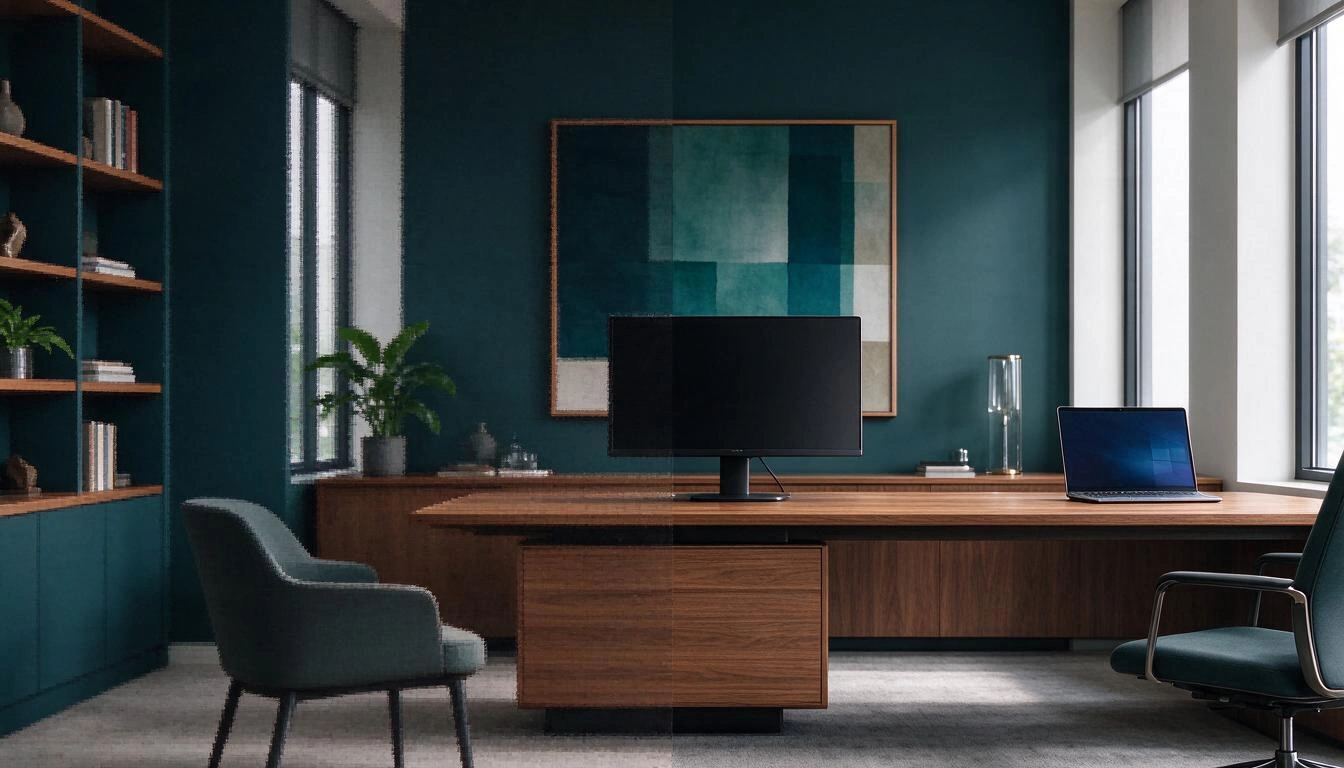
Die drei häufigsten Ursprungsfehler:
- Quadratisches oder vertikales Bild. Ein 1:1 zu 16:9 verliert etwa 44 % der nützlichen Höhe. Deine Komposition wird verschoben.
- Kleinbild hochskaliert. Alles unter 1280 px Breite wird hochskaliert; der Video-Codec bestraft es mehr als ein Standbild.
- Screenshot oder Rendering mit Text. Feiner Text ist das erste, was durch die Kompression zerstört wird, und fällt oft in Bereiche, die von der Benutzeroberfläche verdeckt sind.
Die Regel ist wenig glamourös: Erstelle oder exportiere auf 1920 × 1080 und ändere das Verhältnis in keinem späteren Schritt. Jede "ungefähre" Größenänderung bringt dich wieder an den Ausgangspunkt zurück.
Wo du nichts platzieren kannst: die sichere Zone und die Ecke des Namens
In einem virtuellen Hintergrund gibt es drei Bereiche, die nicht dir gehören: der zentrale untere Drittel, wo deine Silhouette sitzt; die untere linke Ecke, wo Zoom den Namen des Teilnehmers anzeigt; und die Ränder, die je nach Gerät zugeschnitten werden. Jedes informative Element —Logo, Claim, Webseite— muss außerhalb dieser Bereiche platziert werden.
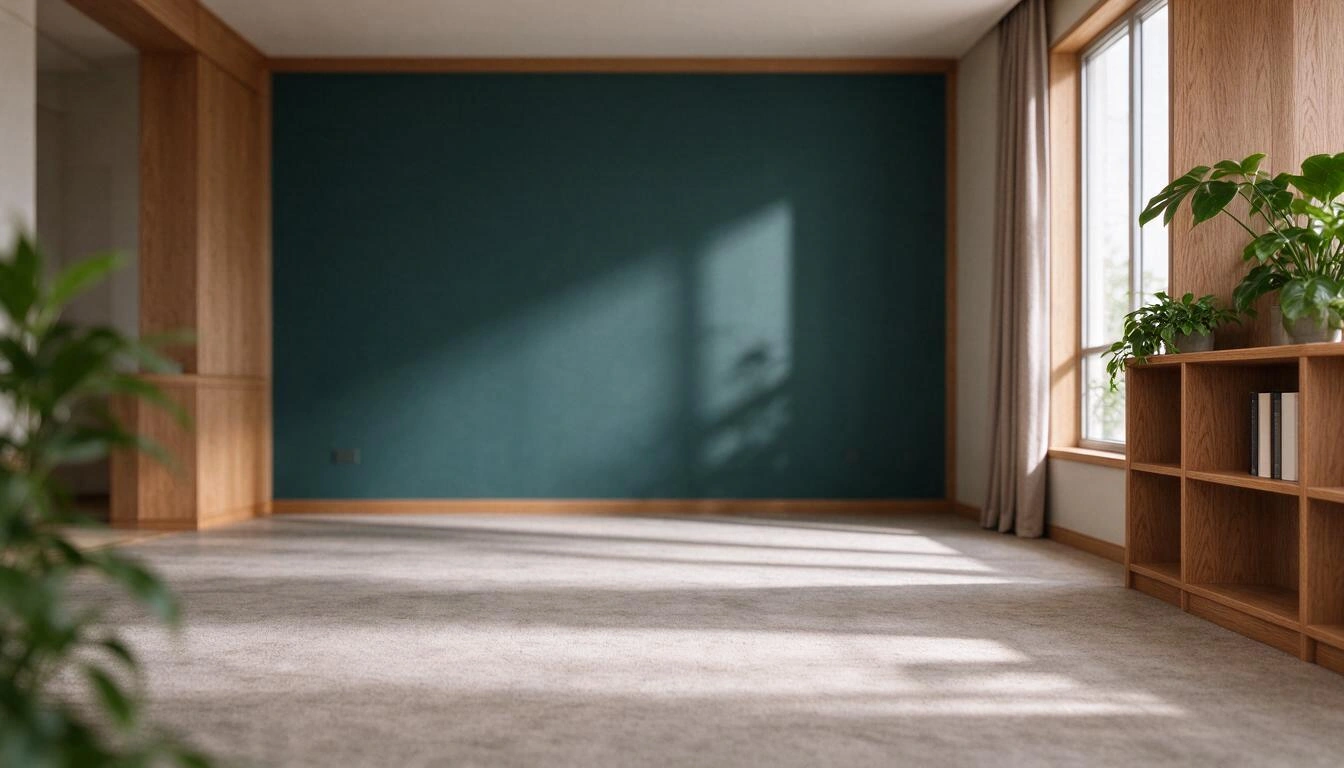
- Schattenzone (Mitte-unten). Dein Kopf und deine Schultern nehmen den zentralen Bereich des Rahmens ein. Ein zentriertes Logo hinter dir wird in der Vorschau sichtbar, wenn du allein im Rahmen bist, und verschwindet, sobald du dich aufrichtest oder dich der Kamera näherst.
- Untere linke Ecke. Zoom überlagert den Namen des Teilnehmers über dem Video; dies ist das Verhalten, das mit der Option Namen der Teilnehmer immer in ihrem Video anzeigen in Einstellungen → Video verbunden ist, die jeder Teilnehmer selbst steuern kann (Thread der Zoom-Community zu Namen im Video). Du kannst nicht darauf zählen, dass es deaktiviert ist: betrachte diese Ecke als verloren.
- Ränder. Zwischen dem Zuschnitt durch das Seitenverhältnis jeder Kamera und der Teilnehmergalerie sind die äußeren Ränder ein unsicheres Terrain. Reserviere einen großzügigen Sicherheitsrand — etwa 120 px auf einer Leinwand von 1920 × 1080 — bevor du irgendetwas platzierst.
Ergebnis: Die tatsächlich nützliche Zone für Marken ist die obere Hälfte des Rahmens, weit entfernt von der Ecke des Namens. Praktisch ist die obere rechte Ecke die sicherste Wahl.
Der Spiegeleffekt: Warum du denkst, dass dein Logo auf dem Kopf steht
Es steht nicht auf dem Kopf. Zoom wendet einen Spiegel nur auf deine eigene Vorschau an, über die Option Mein Video spiegeln, in Einstellungen → Video und Effekte. Die anderen Teilnehmer sehen dich —und deinen Hintergrund— in der richtigen Ausrichtung. Das ist der Grund, warum das halbe Internet fragt, warum der Text in ihrem Hintergrund umgekehrt erscheint (Thread der Zoom-Community zu gespiegelten Hintergründen).
Daraus ergeben sich zwei Konsequenzen, die das Design ändern:
- "Repariere" den Hintergrund nicht, indem du ihn umdrehst. Wenn du ein gespiegeltes PNG erstellst, damit es in deiner eigenen Vorschau gut aussieht, wird das, was das Meeting sieht, ein tatsächlich umgedrehtes Logo sein.
- Aber habe beide Versionen. Wenn du deinen Rahmen überprüfen möchtest, ohne Mein Video spiegeln zu deaktivieren —und es gibt Leute, die es aktiviert haben müssen, um nicht schwindelig zu werden, wenn sie gestikulieren—, ist es am bequemsten, den normalen Hintergrund, den du hochlädst, und eine gespiegelte Kopie für die visuelle Kontrolle zur Verfügung zu haben. Und wenn dein Design das Logo auf die linke Seite platziert, überprüfe, wie es im Verhältnis zur Ecke des Namens aussieht, bevor du irgendetwas für gut befindest.
Wie man einen Markenhintergrund vorbereitet, der auf Desktop und Mobil funktioniert
Die gleiche Datei von 1920 × 1080 eignet sich für beide, aber das Mobilgerät schneidet mehr zu: Der iOS- und Android-Client rahmt vertikal ein und frisst einen großen Teil der Seitenränder. Ein Markenhintergrund, der nur auf einem Laptop funktioniert, ist ein halber Hintergrund.
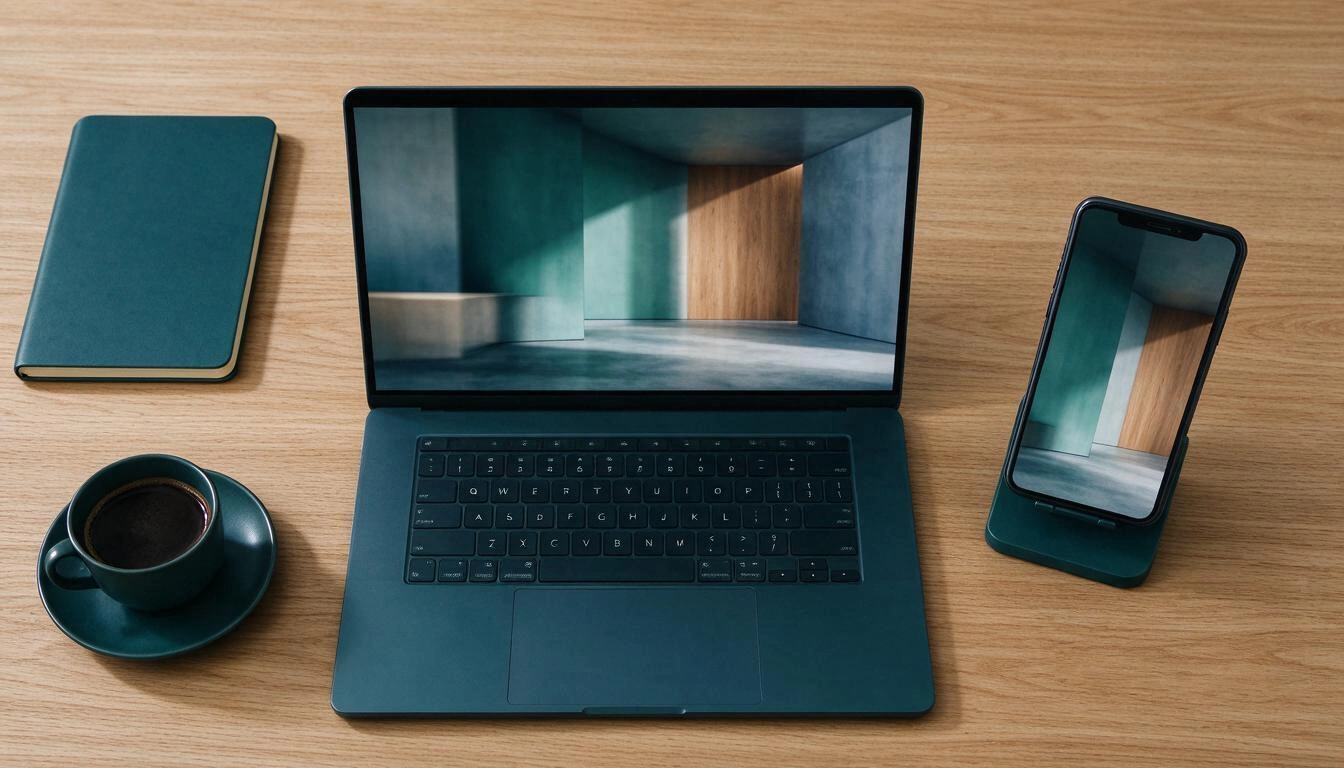
Checkliste, bevor du etwas hochlädst:
- Genaues 1920 × 1080-Layout, niemals "ungefähr". Speichere auch eine Variante von 1280 × 720 für leistungsschwache Geräte.
- Horizontale Komposition auf Augenhöhe, als ob der Raum von einer Webcam gesehen wird: keine Frosch- oder Vogelperspektive, die die Montage verrät.
- Echte Tiefenschärfe: Hintergrund und Mittelgrund unscharf. Ein scharfer Hintergrund von Wand zu Wand lässt den Zuschnitt "singen".
- Sauberes mittleres Drittel, ohne dichte Regale, Gitter oder hochfrequente Muster direkt hinter deinem Kopf: das verwirrt den Segmentierer am meisten.
- Logo oben, mit Rand, niemals unten links und niemals gestreckt, um "auszufüllen".
- Kein von KI generierter Text innerhalb des Bildes: die Bildmodelle verzerren die Buchstaben. Der Text und das Logo werden später, in der Nachbearbeitung, über den bereits generierten Hintergrund gedruckt.
- Teste es auf Mobilgeräten, bevor du es in einem echten Meeting verwendest.
Was dein Computer benötigt, damit der Zuschnitt dir nicht die Haare frisst
Der virtuelle Hintergrund ohne Chroma ist anspruchsvoller, als die Leute denken. Zoom dokumentiert, dass für einen Bildhintergrund ohne grünen Bildschirm unter Windows ein Intel i3 mit 2 Kernen der 5. Generation oder höher, ein i5 oder i7 mit 2 Kernen der 3. Generation oder höher oder AMD mit 8 logischen Kernen bei 3,0 GHz oder mehr erforderlich ist; mit physischem Chroma reicht ein Dual-Core mit 2 GHz. Geräte mit Intel HD 620 Grafik sind verpflichtet, physisches Chroma zu verwenden (Systemanforderungen für den virtuellen Hintergrund von Zoom).
Wenn das Flimmern in den Haaren und Ohren auftritt, obwohl die Anforderungen erfüllt sind, ist der Schuldige fast nie die CPU: es ist die Beleuchtung. Ein starkes Gegenlicht oder eine gesättigte Farblampe stören das Segmentierungsmodell. Diffuses Frontallicht, neutrale Temperatur von etwa 5000–5600 K und ein echter Hintergrund ohne Glanz sind das, was den Zuschnitt am meisten verbessert, über jede Softwareanpassung hinaus.
Wie man den Hintergrund maßgeschneidert erstellt, ohne Photoshop
Hier kommt das Tool ins Spiel. Die App Zoom von AiToolsForApps ist genau um dieses Problem herum aufgebaut: Du erzeugst die Umgebung, indem du sie mit deinen Worten beschreibst oder aus einem geschlossenen Katalog von Presets nach Stil und Sektor wählst — Executive Office, Minimal Tech, Corporate Panel, Loft mit Fenster, Recht, Beratung, Gesundheit… —, und das System normalisiert das Ergebnis auf 1920 × 1080 genau anstatt dir eine seltsame Größe aus der Bildmaschine zu hinterlassen.
Was es Punkt für Punkt löst, was du gerade gelesen hast:
| Branchenproblem | Was das Tool tut |
|---|---|
| Ungenaue Maße und Hochskalierungen | Normalisierung auf 1920 × 1080, plus Variante von 1280 × 720 |
| Verzerrtes Logo | Druck des Logos mit sharp, ohne zu dehnen, in PNG/SVG/WEBP/JPG |
| Ecken des Namens | Diese Position existiert nicht unter den Optionen: das Logo ist oben oder unten rechts |
| Silhouettenbereich | Vorschau mit Silhouette und Sicherheitsmarge von 120 px, mit Warnung, wenn dein Kopf das Logo verdecken würde |
| Spiegeleffekt | Lieferung des normalen Paares + gespiegelt, damit du den Zuschnitt überprüfen kannst |
| "Katalog"-Komposition | Feste Fotografie-Regeln im Prompt: diffuses Licht, Bokeh, freies mittleres Drittel |
| Pausen im Meeting | Variante mit "in Pause"-Schild über demselben Hintergrund |
Wenn du es angewendet sehen möchtest, erklärt die Seite des Tools für maßgeschneiderte virtuelle Hintergründe von Zoom mit Logo, Tagesordnung und Protokollen den gesamten Ablauf, einschließlich des Ladeprozesses im Desktop-Client, auf Mobilgeräten und im Browser.
Häufig gestellte Fragen zu den virtuellen Hintergründen von Zoom im Jahr 2026
Welche Maße sollte ein Zoom-Hintergrund haben?
1920 × 1080 Pixel im 16:9-Format sind die empfohlene Größe, mit 1280 × 720 als minimal akzeptabel. Das Format sollte PNG mit 24 Bit oder JPG/JPEG sein und die Datei darf 15 MB nicht überschreiten, gemäß der Zoom-Supportdokumentation.
Sind die alten virtuellen Hintergründe von Zoom verschwunden?
Nein. Die Version 7.2.0 von Zoom Workplace vom 18. September 2026 hat die Standardbibliothek erneuert, aber die fünf vererbten Hintergründe, die benutzerdefinierten Uploads jedes Nutzers und die vom Administrator bereitgestellten Hintergründe beibehalten.
Warum sieht mein virtueller Zoom-Hintergrund auf dem Kopf stehend aus?
Wegen der Option Mein Video spiegeln (Einstellungen → Video und Effekte), die einen Spiegel nur auf deine eigene Vorschau anwendet. Der Rest des Meetings sieht den Hintergrund in der richtigen Orientierung, daher musst du das Bild nicht umkehren, um es "zu korrigieren".
Warum ist mein Zoom-Hintergrund verschwommen?
Fast immer, weil das Originalbild kleiner als 1920 × 1080 war und Zoom es hochskaliert hat, oder weil es nicht im 16:9-Format war und zugeschnitten und angepasst wurde. Exportiere immer in der genauen Größe und im 16:9-Verhältnis.
Wo sollte ich mein Logo auf einem virtuellen Hintergrund platzieren?
In der oberen Hälfte des Rahmens, vorzugsweise oben rechts und mit Abstand zum Rand. Vermeide das zentrale untere Drittel, das deine Silhouette verdeckt, und die untere linke Ecke, wo Zoom den Namen des Teilnehmers überlagert.
Kann ich denselben Hintergrund auf dem Handy und dem Computer verwenden?
Ja, dieselbe Datei von 1920 × 1080 funktioniert, aber der mobile Client schneidet die Seiten mehr ab, wenn er hochkant rahmt. Halte Markeninformationen von den Rändern fern und überprüfe das Ergebnis auf dem Telefon, bevor du es in einem wichtigen Meeting verwendest.
Warum dauert es, bis mein Unternehmenshintergrund nach dem Update erscheint?
Seit Zoom Workplace 7.2.0 werden die vom Administrator hochgeladenen Hintergründe auf Anfrage heruntergeladen, anstatt automatisch beim Anmelden. Dies ist eine bewusste Änderung zur Reduzierung von Bandbreitenspitzen; wenn du es sofort verfügbar brauchst, speichere die Datei als benutzerdefinierten Hintergrund lokal.
Braucht man einen Chroma, damit Zoom gut ausschneidet?
Nicht, wenn dein Gerät die Systemanforderungen für Hintergründe ohne grünen Bildschirm erfüllt. Wenn das Ausschneiden trotz Erfüllung dieser Anforderungen fehlschlägt, liegt das Problem oft an der Beleuchtung: diffuse Frontbeleuchtung und neutrale Farbtemperatur verbessern die Segmentierung mehr als jede Einstellung des Clients.
Was du 2026 mitnimmst
Zoom hat dir einen besseren Katalog gegeben, und das ist gut. Aber ein besserer Katalog bedeutet, dass das Niveau steigt: Was dich früher auszeichnete — ein sorgfältig gestalteter Hintergrund — ist jetzt der Standard. Das Einzige, was weiterhin dir gehört, ist ein Hintergrund, der genau auf dich zugeschnitten ist, mit deinem Logo an einer Stelle, die die Benutzeroberfläche nicht verdeckt, in 1920 × 1080 ohne einen Pixel Abweichung. Die App Zoom von AiToolsForApps existiert, um genau das in zwei Berührungen zu produzieren, einschließlich der gespiegelten Variante zur Überprüfung des Rahmens und des Pausenschilds für den Fall, dass du aufstehst. Beginne auf der Seite des Zoom-Hintergrundgenerator mit benutzerdefiniertem Logo und lade das PNG herunter, das bereit zum Hochladen ist.
Erstelle deinen virtuellen Zoom-Hintergrund in genau 1920 × 1080, mit deinem Logo ohne Verzerrung und der gespiegelten Variante zur Überprüfung des Rahmens. Ohne Registrierung und in zwei Klicks.
Erstelle deinen virtuellen Zoom-Hintergrund in genau 1920 × 1080, mit deinem Logo ohne Verzerrung und der gespiegelten Variante zur Überprüfung des Rahmens. Ohne Registrierung und in zwei Klicks.Weiterlesen
Alle Artikel ansehen →
ZoomMate und die neuen KI-Funktionen von Zoom (November 2026): was es bereits für deine Besprechungsprotokolle tut und was als Nächstes auf dich zukommt

Geode kaputt in Geometry Dash 2.2091: welche Mods nicht funktionieren und wie man weiter erstellt

DLS 27 im Dezember 2026: was bestätigt ist, was nicht, und was beim Update mit deinem Klub, deinem Kader und deinen Trikots passiert
