Teste Zoom — Virtuelle Hintergründe mit deinem Logo, Tagesordnung und Besprechungsprotokollen jetzt — ohne Registrierung

Zoom — Virtuelle Hintergründe mit deinem Logo, Tagesordnung und Besprechungsprotokollen · Komm mit deinem Hintergrund und deiner Agenda zur Besprechung – und geh mit einem fertigen Protokoll hinaus
Für alle, die in Videocalls leben: ein virtueller Hintergrund in exakt dem Format, das Zoom erwartet, mit deinem Logo ohne Verzerrung; eine Agenda, die auf die Minute passt und sich in die Einladung einfügen lässt; sowie Protokoll, Aufgaben und Follow-up-E-Mail auf Basis der Transkription, die Zoom bereits für dich exportiert. Kein Bot betritt deine Besprechung.
In den Funktionen mit KI werden die Antworten von einer künstlichen Intelligenz erzeugt und ersetzen keine professionelle Beratung.

Löst Zoom dein Video und lässt dich mit unscharfem Hintergrund, einer Besprechung ohne Agenda und Vereinbarungen ohne Notizen allein?
Zoom löst den Call, nicht die Besprechung. Du kommst ohne Agenda, erscheinst mit einem generischen Hintergrund oder deiner Küche im Rücken, niemand macht Notizen und die Vereinbarungen verflüchtigen sich. Das hier ist der fehlende Werkzeugkasten drumherum: Er erzeugt die Umgebung mit KI und anschließend setzt der Server das Bild mit sharp exakt auf 1920x1080 zusammen, stempelt dein Logo darüber – das wird nicht von der KI angefordert, die die Typografie verzerren würde – und liefert dir auch die gespiegelte Version für den Spiegel-Effekt von Zoom. Bereite die Agenda mit passendem Zeitplan und den Textblock für die Einladung vor. Und wenn die Besprechung endet, gibst du die .vtt-Datei an, die Zoom exportiert, und bekommst das Protokoll in sechs Säulen, die Aufgaben mit Verantwortlichkeit und Datum sowie die Follow-up-E-Mail zurück. Es verbindet sich nicht mit Zoom oder deinem Konto, kein Bot betritt den Call und dein Audio wird nirgendwohin hochgeladen: Es erzeugt Dateien, die du selbst hochlädst oder einfügst, und liest, was Zoom bereits exportiert.
Zu den Tools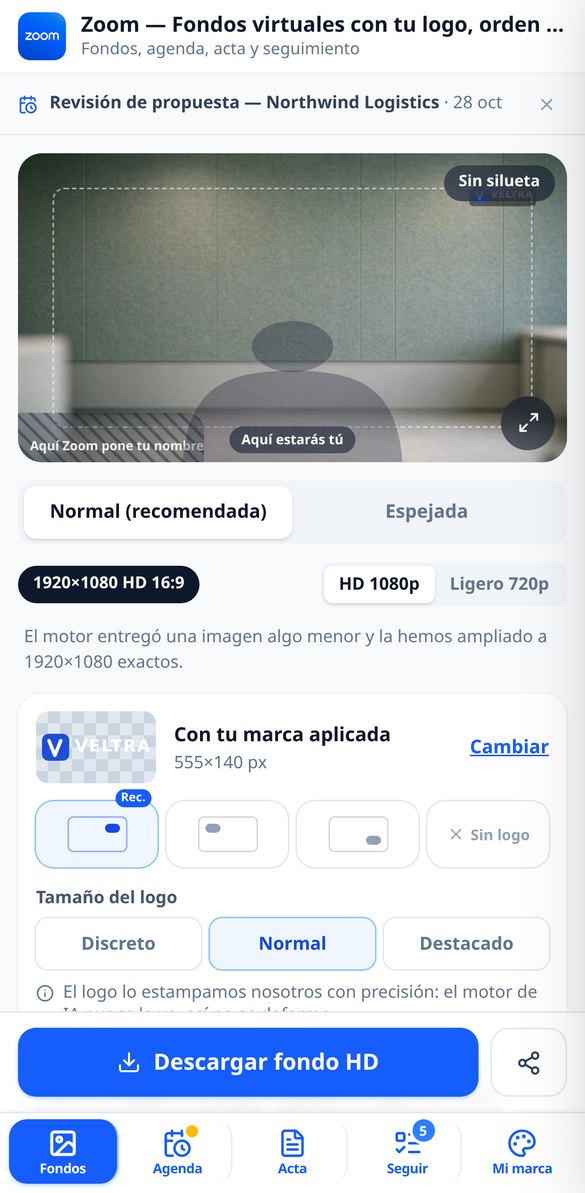
Entdecke jede Funktion im Detail

Virtueller Hintergrund für Zoom in 1920x1080 mit KI: exakte Maße und dein Logo
Erstelle exakte virtuelle Hintergründe für Zoom in 1920x1080 mit KI: 11 Umgebungen, freier Prompt, Variante 1280x720 und dein Logo ohne Verzerrung. Kostenlos ohne Registrierung.
Kostenlos testen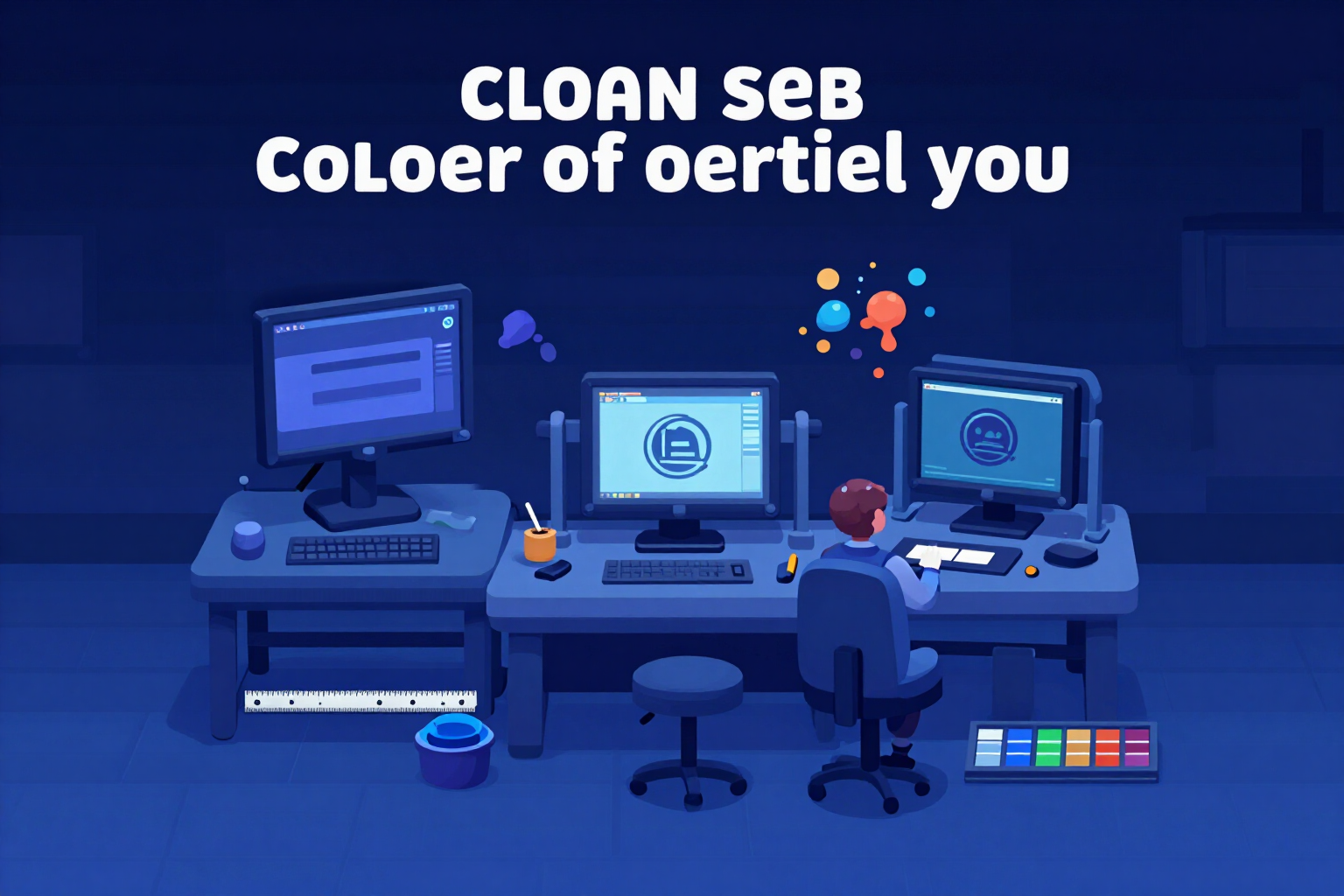
Dein Logo im virtuellen Hintergrund von Zoom platzieren, ohne dass es verzerrt wird
Stemple dein Logo auf einem Zoom-Hintergrund in 1920x1080, ohne es zu verzerren: Es wird nicht von der KI gemalt, sondern vom Server mit Sharp in drei Größen und mit 120 px Sicherheitsmarge zusammengesetzt.
Kostenlos testen
Gespiegelter und normaler Zoom-Hintergrund: das Paar bereit zum Hochladen
Siehst du dein Logo verkehrt herum in Zoom? Von jedem Hintergrund werden vier Dateien geliefert: 1920x1080 und 1280x720, normal und gespiegelt, mit dem Logo niemals invertiert.
Kostenlos testen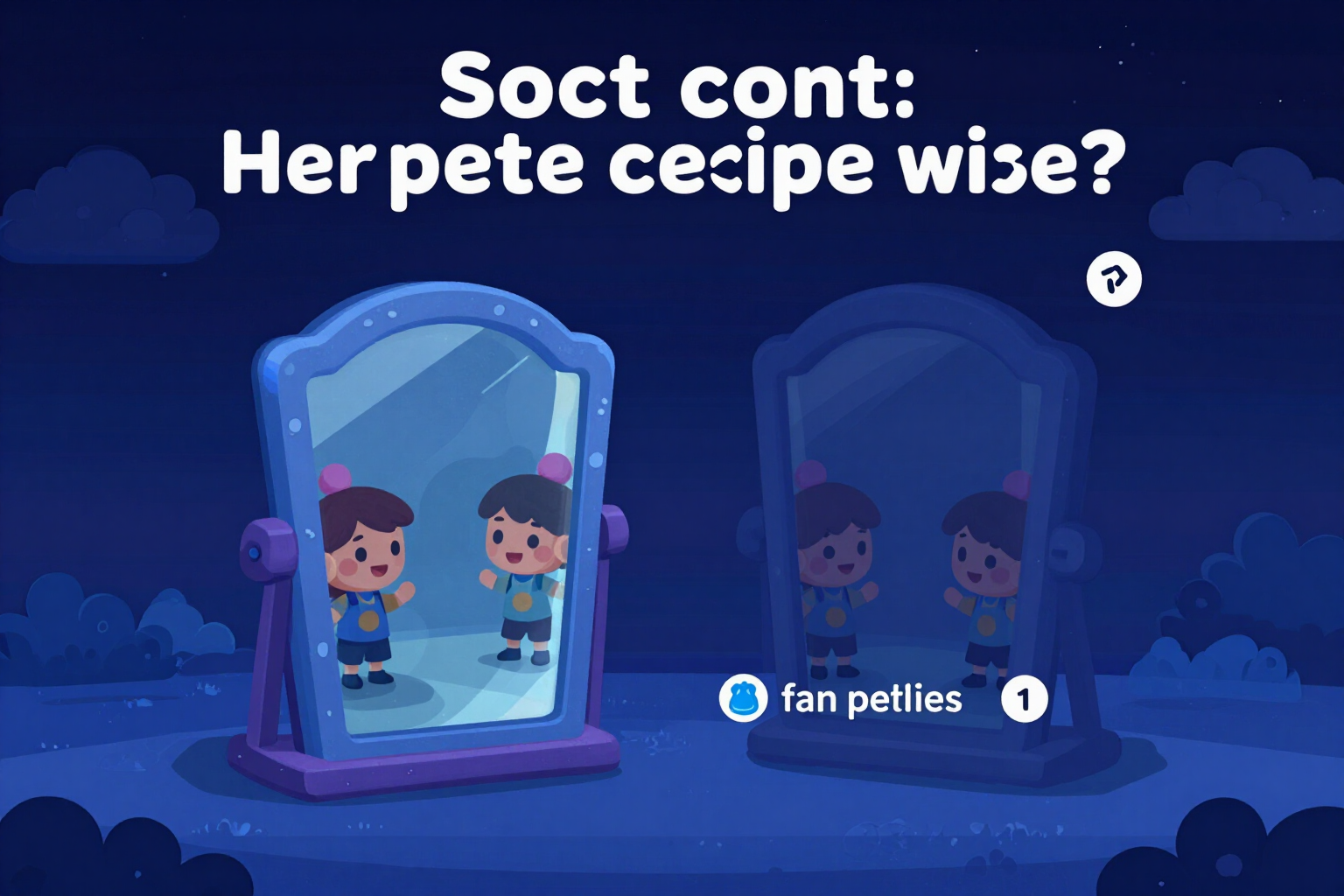
Warum sehe ich in Zoom verkehrt aus? Erklärt mit deinem eigenen Hintergrund
Zoom zeigt dir deine Kamera gespiegelt: Du siehst das Logo verkehrt, deine Kunden sehen es richtig. Die App erklärt es dir mit beiden Versionen deines Hintergrunds nebeneinander.
Kostenlos testen
Hintergrund "On a break" für Zoom mit Schild: Ich bin in 5 Minuten zurück
Erstelle den Zoom-Hintergrund mit dem Schild „5 Minuten Pause“ oder „Wir machen um 11:30 weiter“, indem du deinen Hintergrund wiederverwendest: 1920x1080, scharfer Text, Limit 48 Zeichen und ohne Generationen zu verbrauchen.
Kostenlos testen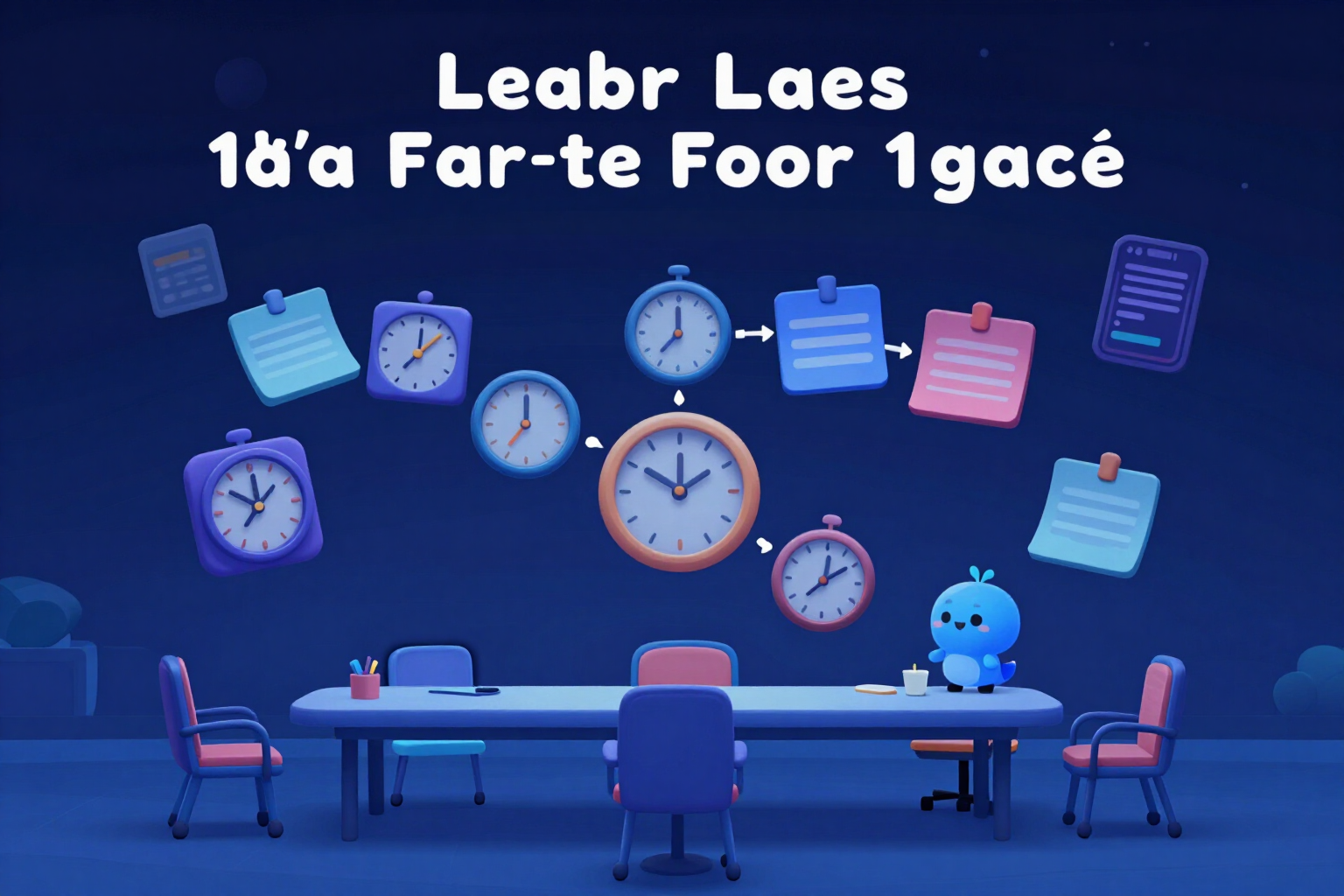
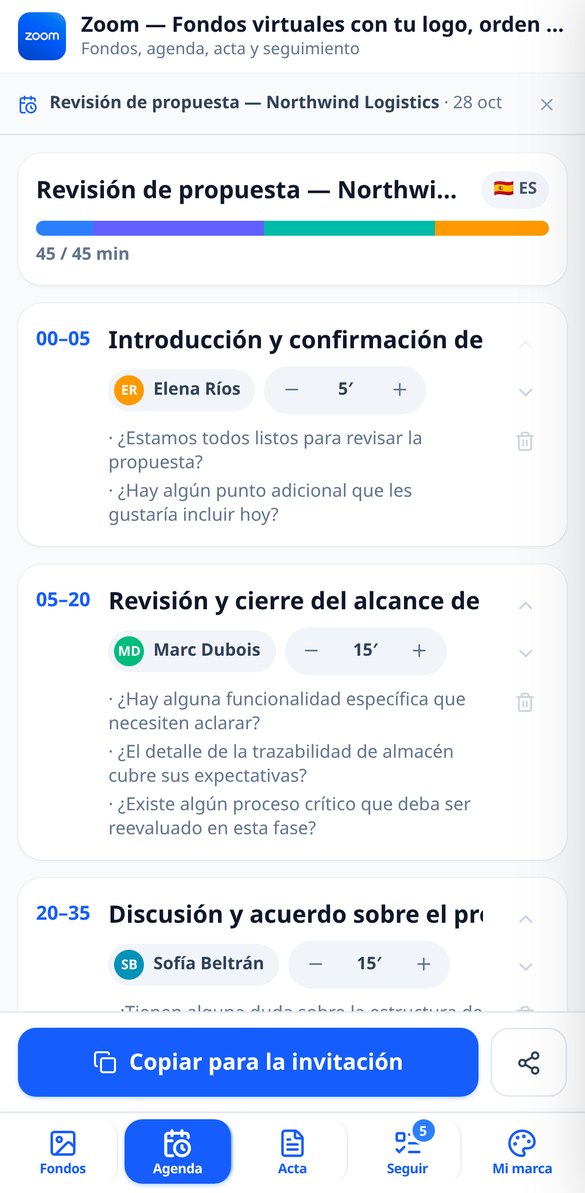
Zeitlich festgelegte Agenda für Zoom-Meetings mit KI
Erstelle die Agenda deines Zoom-Meetings, aufgeteilt in Zeitblöcke mit exakter Zeitangabe, Verantwortlichem und Schlüsselfragen. Bearbeitbar, kopierbar in die Einladung und exportierbar als PDF.
Kostenlos testen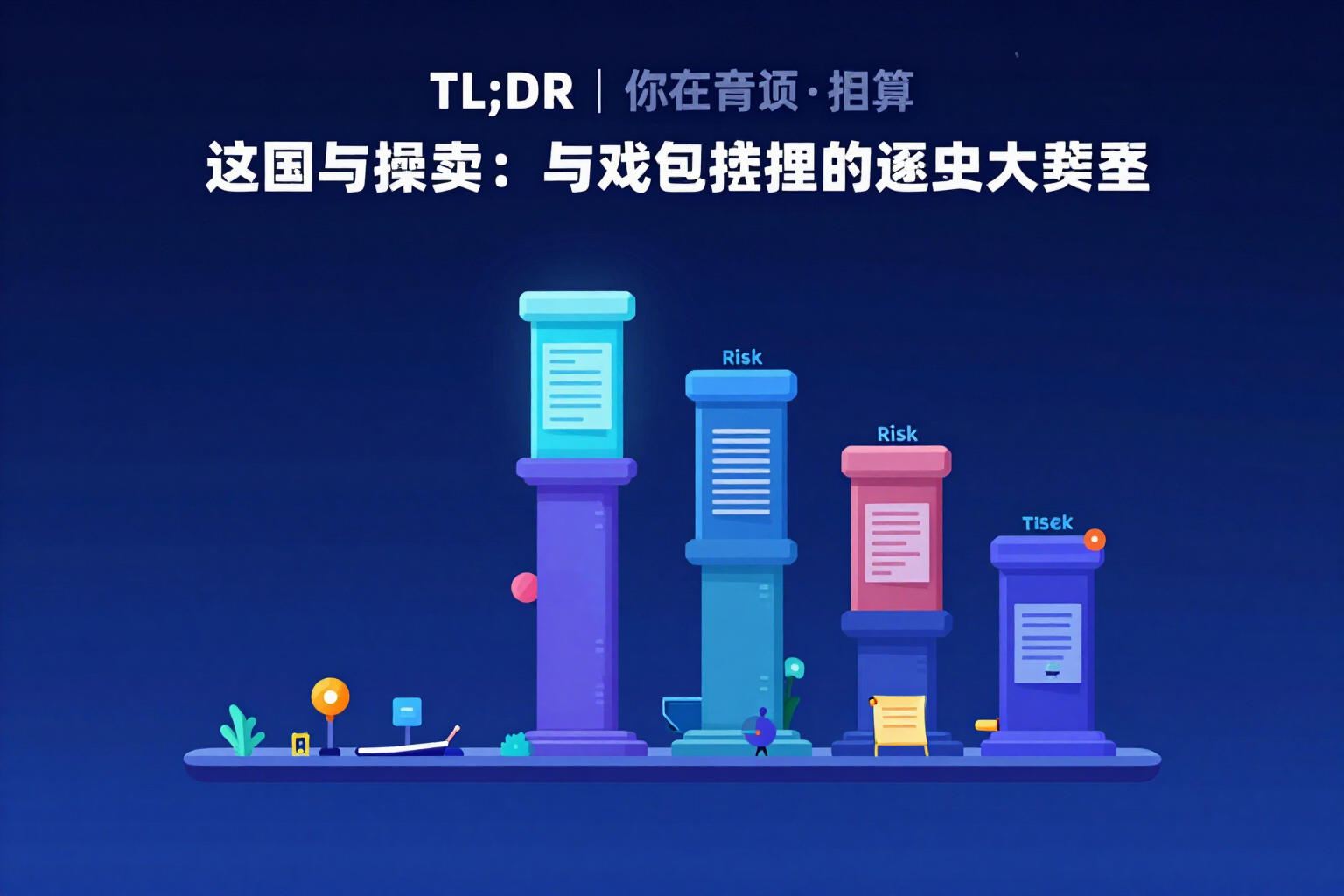
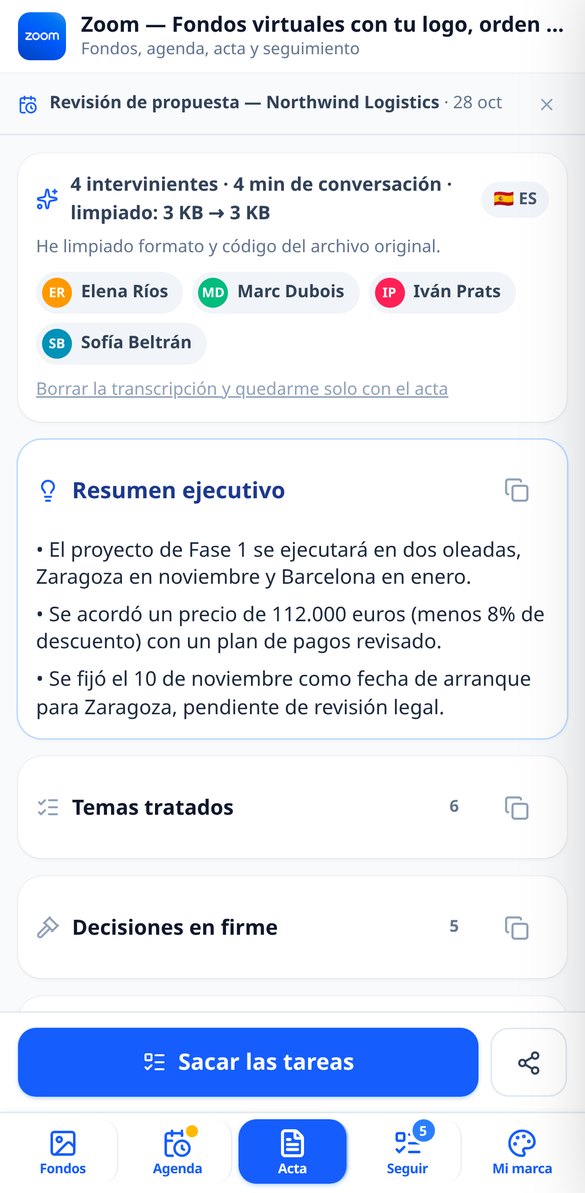
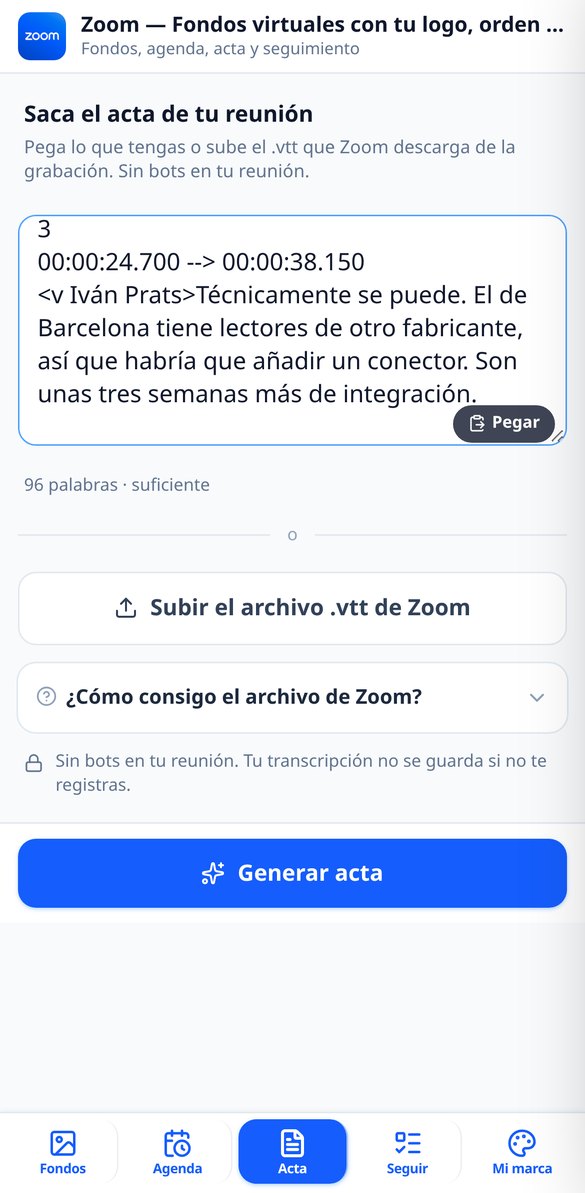
Zoom-Meeting-Protokoll mit KI in sechs Abschnitten
Wandle die Transkription deines Zoom-Meetings in ein strukturiertes Protokoll um: Executive Summary in 3 Aufzählungspunkten, Themen, endgültige Entscheidungen, Vereinbarungen, Risiken und offene Punkte. Als PDF und Markdown.
Kostenlos testen
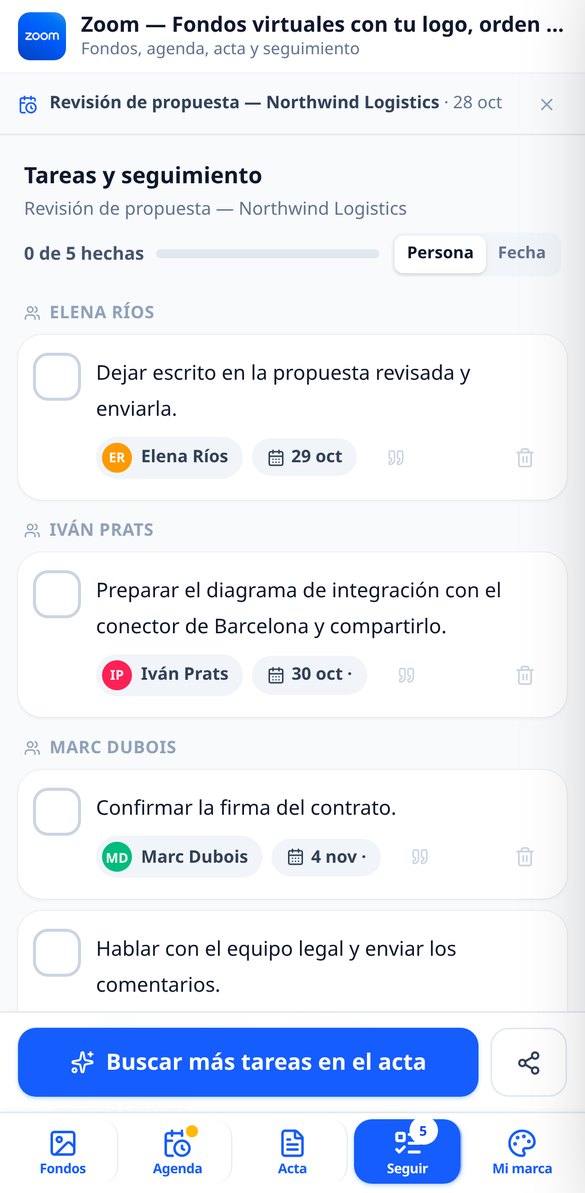
Aufgaben aus einem Zoom-Meeting: wer, was und wann
Extrahiere die Aufgaben aus deinem Zoom-Meeting aus der Transkription: nur echte Verpflichtungen, mit Verantwortlichem aus der Teilnehmerliste, absolutem Datum und dem ursprünglichen verbatim quote. Exportierbar als CSV.
Kostenlos testen
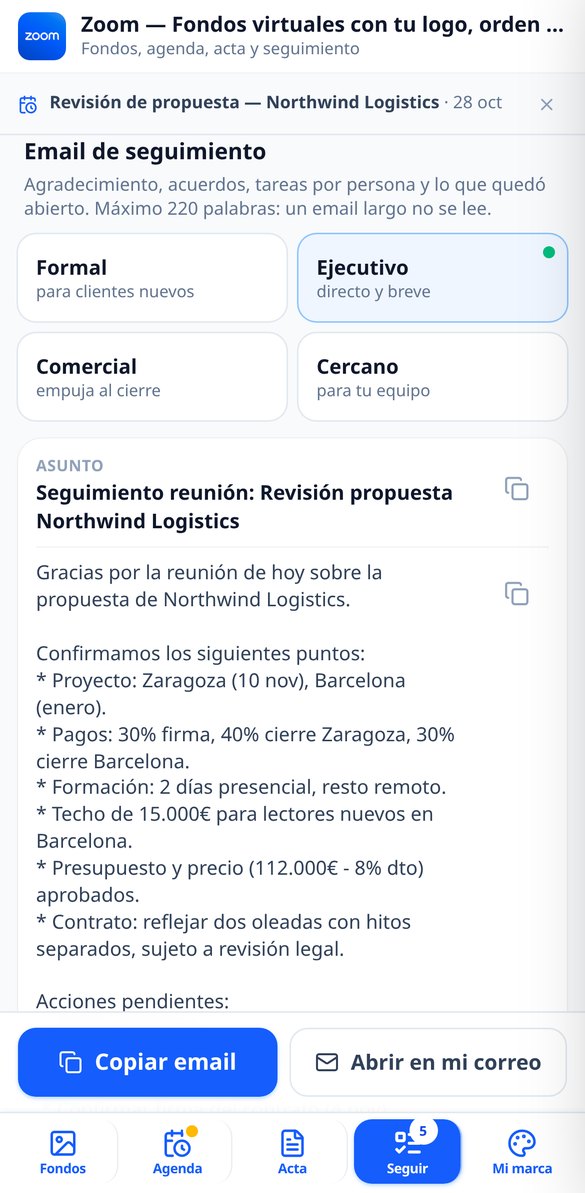
Nachverfolgungs-E-Mail für ein Zoom-Meeting mit KI (4 Töne)
Verfasse die Nachverfolgungs-E-Mail für dein Zoom-Meeting in vier Tönen: formell, geschäftlich, kommerziell und nahbar. Betreff und Text getrennt, Aufgaben nach Person mit Frist gruppiert und maximal 220 Wörter.
Kostenlos testenVor, während und nach der Besprechung
Drei Tools, die sich verketten lassen – eine Besprechung verbindet sie – oder jedes für sich, vom Handy aus und ohne Installation.
Virtueller Hintergrund mit deiner Marke, genau in der Größe, die Zoom erwartet
11 fotorealistische Umgebungen mit Filter nach 6 Sektoren, freiem Prompt und drei Ein-Klick-Beispielen. Die Ausgabe ist immer exakt 1920x1080 und 1280x720, zugeschnitten vom Server anhand der Metadaten der tatsächlichen Datei – nicht anhand der Größe, die an die Engine angefragt wurde. Dein Logo wird in der Nachbearbeitung mit sharp eingefügt: 3 Positionen (die untere linke Ecke ist gesperrt, dort zeichnet Zoom deinen Namen ein), 3 Größen und 120 px Rand; wenn die Wand keinen Kontrast bietet, werden Schatten oder eine Platte ergänzt, und du wirst darüber informiert. Der Silhouetten-Simulator warnt dich, falls dein eigener Kopf das Logo verdecken würde, und jeder Hintergrund wird in vier Dateien geliefert: normal und gespiegelt, HD und 720. Logo verschieben, spiegeln oder verpacken verbraucht keine Generierung.

Agenda mit Zeitplan, bereit zum Einfügen in die Einladung
Schreibe das Ziel, wähle 15, 30, 45, 60 Minuten oder die gewünschte Dauer, füge die Teilnehmenden mit einer von 6 Rollen hinzu, und die App schlägt 3 bis 6 Blöcke mit Zeitspanne, Verantwortlichkeit und Fragen vor – abgestimmt auf einen von 8 Besprechungstypen. Die Minutensumme passt exakt zur Dauer – validiert auf dem Server – und die Uhrzeiten werden automatisch neu berechnet, wenn du einen Block bearbeitest. Am Ende stehen die 3 Fragen, die vor dem Auflegen geklärt sein müssen und während der Besprechung vom Handy aus abgehakt werden können, sowie der Copy-and-paste-Block für die Zoom-Einladung in reinem Text oder Markdown. Export als PDF mit deiner Marke und als Markdown.

Protokoll in 6 Säulen, Aufgaben und Follow-up-E-Mail
Lade die .vtt-Datei hoch, die Zoom aus der Aufzeichnung exportiert (auch .srt, .txt oder deine eingefügten Notizen), und das Protokoll erscheint in sechs Blöcken: Executive Summary mit 3 Stichpunkten, behandelte Themen, verbindliche Entscheidungen, Vereinbarungen, Risiken und offene Punkte. Wenn du die Agenda erstellt hattest, zeigt dir der Abgleich, wie viele Blöcke du abgedeckt hast, welche Fragen unbeantwortet blieben und was außerhalb der Agenda behandelt wurde – und schlägt die Agenda für die nächste Besprechung vor. Daraus entstehen die Aufgaben wer/was/wann mit dem wörtlichen Zitat, aus dem sie stammen, das CSV, das Excel mit intakten Sonderzeichen öffnet, und die Follow-up-E-Mail in 4 Tonlagen, mit getrenntem Betreff und Text.
Von der Einladung zum Protokoll in drei Schritten
Loslegen und auswählen, was du brauchst
Öffnet sich im Browser und lässt sich ohne Registrierung testen: Hintergrund, Agenda, Protokoll oder Follow-up, in fünf Bereichen. Lade dein Logo einmal hoch (PNG, SVG, WebP oder JPEG); es wird in deinem Markenprofil gespeichert.
Lass den Server die Feinarbeit machen
Der Hintergrund wird auf 1920x1080 normalisiert und das Logo mit sicherem Rand eingefügt; die Agenda bringt den Zeitplan in Form; das Protokoll bereinigt die Transkription, führt Beiträge derselben sprechenden Person zusammen und gibt an, um wie viel es gekürzt wurde.
Lade es in Zoom hoch, füge es ein oder sende es
Lade das Paket herunter, übertrage es per QR-Code oder E-Mail auf den Computer, füge die Agenda in die Einladung ein und sende die Follow-up-E-Mail. Die Anleitung zum Hochladen in Zoom enthält Schritte für Desktop, Mobilgerät und Browser.
Häufig gestellte Fragen
Neueste Blogartikel
Anleitungen und Neuigkeiten, um mehr daraus zu machen

ZoomMate und die neuen KI-Funktionen von Zoom (November 2026): was es bereits für deine Besprechungsprotokolle tut und was als Nächstes auf dich zukommt
Zoomtopia 2026: ZoomMate, Unified Context Layer und My Notes Workflows. Was die KI von Zoom bereits in deinen Protokollen abdeckt und was als Nächstes auf dich zukommt.

Zoom hat seine virtuellen Hintergründe 2026 geändert: Was die neue Bibliothek enthält, welche genaue Größe du benötigst und warum es sich lohnt, einen eigenen zu haben
Zoom hat 2026 seine Bibliothek für virtuelle Hintergründe erneuert. Was sich geändert hat, die genaue Größe (1920x1080 16:9), die sichere Zone und wo du dein Logo platzieren kannst.
Bereite die nächste Besprechung vor, bevor du auf „Starten“ klickst
Hintergrund, Agenda und Protokoll, ohne etwas zu installieren und ohne dass jemand deiner Besprechung beitritt.