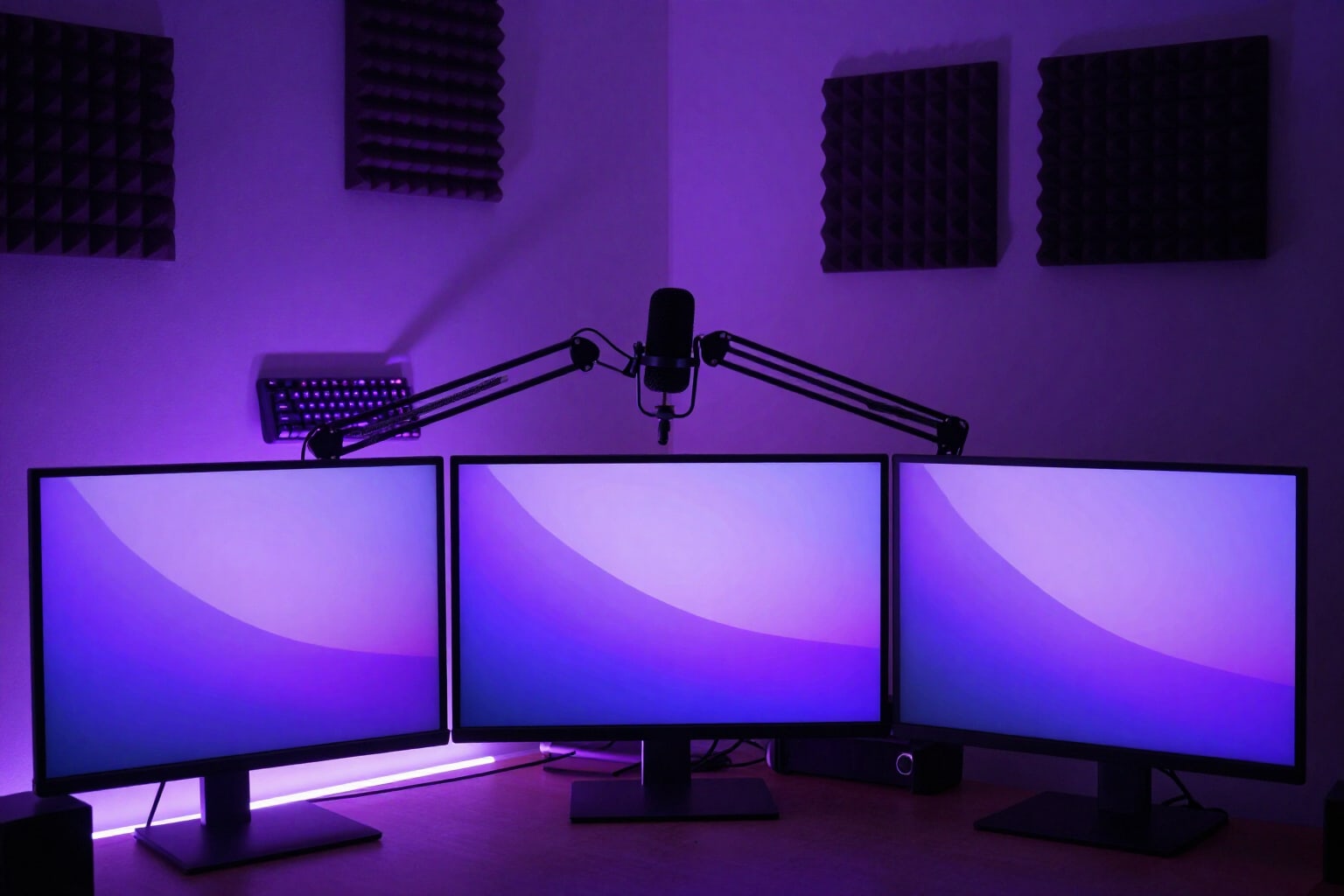
Die drei Bildschirme deines Livestreams: Start, Pause und Ende
Ein kohärentes Set in 1920 × 1080: gleicher Hintergrund und gleiche Gestaltung auf allen dreien, unterschiedlicher Titel in der Sprache deines Kanals und eine Vier-Schritte-Anleitung zur Einrichtung in OBS.
Ein Livestream hat drei Leerlaufzeiten, und das sind die, die am häufigsten gesehen werden: die Minuten vor dem Start, die halbstündige Pause und die Verabschiedung, während die Leute entscheiden, ob sie dir folgen. Fast niemand kümmert sich darum: Ein Bildschirm wurde von einem Freund erstellt, ein anderer ist ein hochskalierter Screenshot und der dritte existiert nicht, sodass der Kanal wie drei verschiedene Kanäle wirkt.
Das Twitch-Kanal-Kit generiert die drei Szenen-Bildschirme (Start, Pause und Ende) in exakten 1920 × 1080 Pixeln, den Maßen einer OBS-Szene in 1080p. Jede PNG-Datei wird vor der Auslieferung gegen diese Spezifikation geprüft: Wenn sie nicht perfekt passt, wird sie nicht geliefert.
Sie werden als SET generiert. Alle drei teilen sich die Hintergrundgestaltung und die grafische Aufbereitung deines Projekts — dieselbe Basis, die dein Banner und dein Offline-Bildschirm verwenden —, sodass beim Szenenwechsel mitten im Livestream die Markenidentität erhalten bleibt. Was sich bei jedem Bildschirm ändert, ist der aufgedruckte Titel: «Wir starten gleich», «Bin gleich zurück» und «Danke fürs Zuschauen!», in der Sprache deines Kanals und nicht der App. Auf dem Endbildschirm werden zusätzlich deine Sendezeiten und Social-Media-Kanäle hinzugefügt, was der Moment ist, in dem jemand entscheidet, wiederzukommen.
Du kannst alle drei auf einmal mit einem Klick anfordern oder nur den fehlenden. Der Text wird nicht von der KI gezeichnet: Titel, Kanalname, Sendezeiten und Social-Media-Logos werden als echte Typografie aufgedruckt, ohne verzerrte Buchstaben oder erfundene Wörter. Die KI kümmert sich nur um den Hintergrund, und von jedem Bildschirm kannst du Varianten oder neue Designs anfordern, wobei die letzten vier Versionen gespeichert werden.
In der Vorschau kannst du die Maske für den Webcam- und Alert-Bereich einschalten: das Feld, in das du die Kamera platzierst, und die untere Leiste, in der Follower- und Sub-Benachrichtigungen erscheinen, um den Titel nicht dort zu platzieren. Und daneben findest du die Vier-Schritte-Anleitung für OBS: eine Szene pro Bildschirm, eine Bildquelle mit der PNG-Datei, an den Bildschirm anpassen und der Webcam-Rahmen über der Kamera. Wir liefern Bilder, kein fertiges Projekt, sodass sie gleichermaßen in OBS, Streamlabs oder jeder anderen Software verwendbar sind.
Probiere Livestream-Bildschirme 1920×1080 direkt hier aus
Kostenlos ohne Konto nutzen. Wenn du dein Ergebnis speichern möchtest, kannst du dich anschließend registrieren.
Speichern / RegistrierenVorteile von Livestream-Bildschirme 1920×1080
Ein Set, keine drei Einzelteile
Die drei Bildschirme basieren auf derselben Grundgestaltung und Farbpalette des Projekts, sodass der Szenenwechsel nicht den Kanal ändert.
1920 × 1080 geprüft
Die Maße einer OBS-Szene in 1080p, vor der Übergabe der PNG-Datei gegen die Spezifikation geprüft.
Die drei auf einmal oder die, die dir fehlt
Eine Taste generiert Start, Pause und Ende auf einmal, und jede kann separat neu erstellt werden.
Überschrift in der Sprache deines Kanals
„Wir starten gleich“, „Bin gleich zurück“ und „Danke fürs Zuschauen!“ erscheinen in der Sprache, in der du streamst, auch wenn du die App in einer anderen Sprache verwendest.
Der Text ist Typografie, keine KI-Malerei
Überschrift, Name, Zeitplan und soziale Netzwerke werden als echter Text gedruckt; die KI generiert nur den Hintergrund.
Markierter Webcam- und Alerts-Bereich
In der Vorschau siehst du den Webcam-Bereich und den Alerts-Streifen, damit die Überschrift nicht dort platziert wird, wo sie später verdeckt wird.
OBS-Anleitung in vier Schritten
So erstellst du die Szene, fügst das Bild hinzu, passt es an und legst den Webcam-Rahmen über die Kamera. Ist auch in der LIESMICH-Datei des ZIP-Archivs enthalten.
Varianten mit vierfachem Verlauf
Du kannst eine andere Version oder neue Kunst für jede der drei anfordern, bis sie dir gefällt, und jederzeit zur vorherigen zurückkehren.
Mache die Leerlaufzeiten deines Livestreams zu deinem Kanal
Beschreibe deinen Kanal einmal und erhalte deine Start-, Pausen- und Endbildschirme in 1920 × 1080, die aufeinander abgestimmt und bereit sind, in OBS gezogen zu werden. Das Ausprobieren ist kostenlos und ohne dein Twitch-Konto zu verbinden.
In den Funktionen mit KI werden die Antworten von einer künstlichen Intelligenz erzeugt und ersetzen keine professionelle Beratung.