Google Photos:写真の圧縮・位置情報の削除・Takeoutの日付修復を今すぐお試しください(登録不要)
Google Photos:写真の圧縮・位置情報の削除・Takeoutの日付修復 · Google Photosにアップロードする前に、写真の束をまとめて整えよう
スマホやパソコンから写真をアップロードし、1回の処理で15 GBに収まるように軽くし、日付を失わずに位置情報を削除し、用途ごとにトリミングし、見たままがわかる名前にできます。あなたのアカウントには一切入りません。ファイルはあなた自身がアップロードし、自動的に削除されます。
AIを使う機能では、回答はAIが生成したものであり、専門家の助言に代わるものではありません。

Do you spend hours every week deciding what to post and rewriting the same post for each network?
Content Studio starts from your brief, suggests ideas without repeating previous ones, writes each post with its images, and adapts it to Facebook, Instagram, LinkedIn, X, TikTok, and YouTube Shorts; you just choose the day on the calendar and complete its checklist.
ツールを見る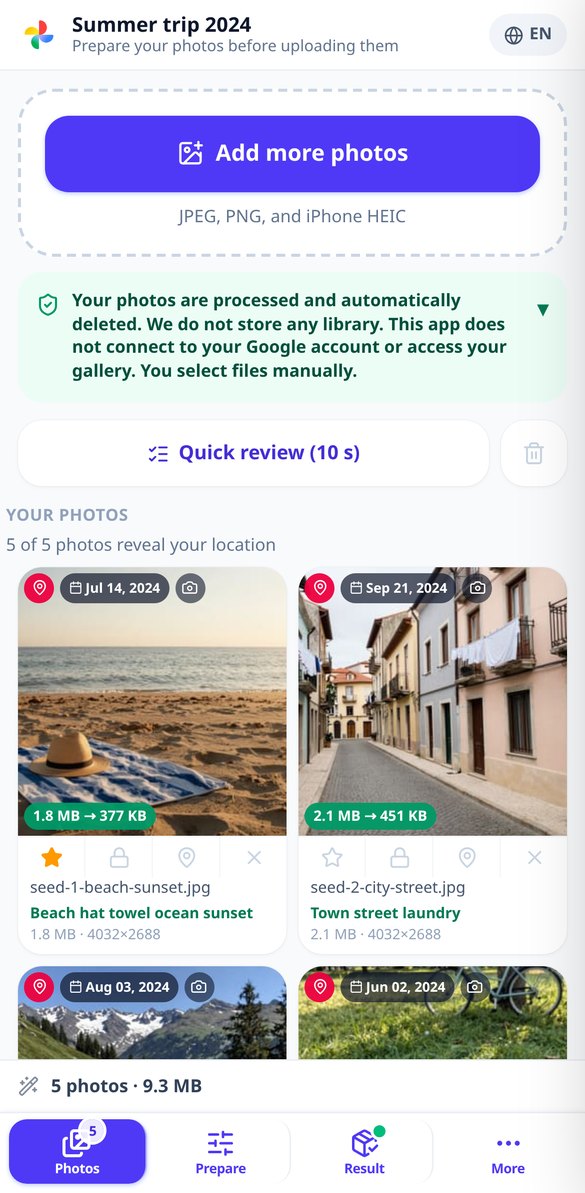
各機能を詳しく見る
HEICからJPGへオンライン変換:iPhoneの写真を撮影日そのままに
iPhoneのHEICおよびHEIFファイルをブラウザでJPG、WebP、またはAVIFに変換。向きを修正し、EXIF日付はそのまま、必要に応じてGPS情報も削除します。インストール不要、登録不要。
無料で試す
Google Photosにアップロードする前に、品質を損なわずに写真を圧縮する
3つのプリセットまたは写真ごとの最大ファイルサイズ設定で、写真のファイルサイズを40%から85%削減します。すでに最適化されている場合は、元のファイルが返されます。節約されたMBのレポート付きで、ブラウザで実行され、登録不要です。
無料で試す
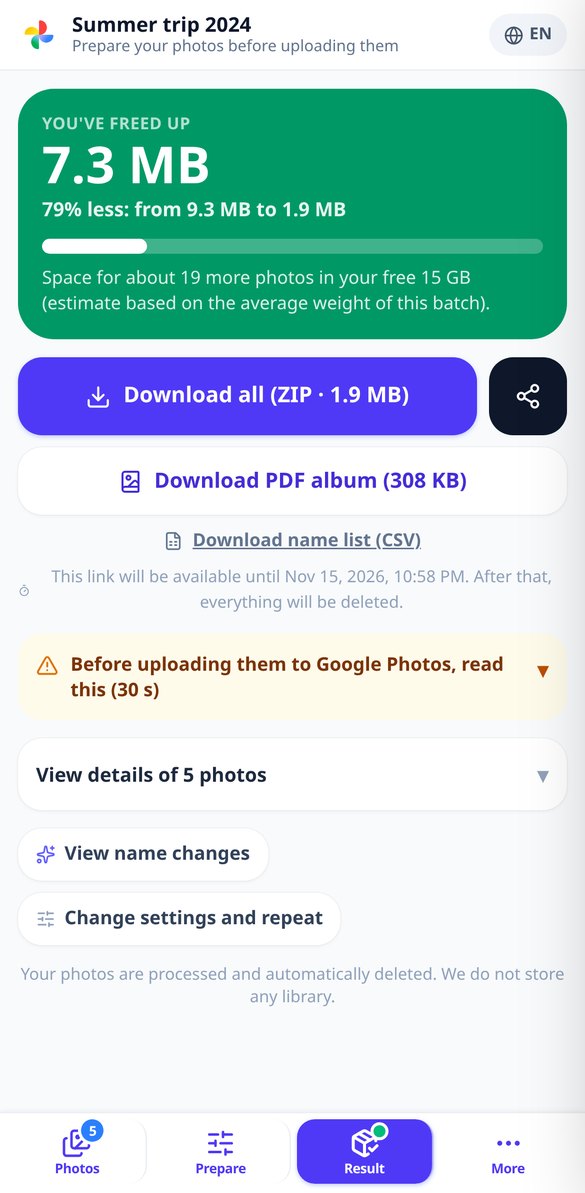
Google Photosで解放できる容量:節約レポート
一括処理のまとまりを圧縮して、解放されたMB、割合、無料の15GBに追加で保存できる写真の枚数を即座に確認できます。ブラウザ上で、登録不要、Googleアカウントへのアクセスも不要です。
無料で試す
Google Takeoutの日付を修正:写真に正しい撮影日時を復元
Google Takeoutの写真はダウンロード日付で出力されます。写真と.jsonファイルをアップロードすれば、ファイル内の元の撮影日時を復元できます。位置情報も選択可能で、再圧縮なし。ブラウザで動作し、登録不要です。
無料で試す
SNS用に写真をトリミング:9:16、1:1、4:5、16:9を一度に
同じ写真をStories、プロフィール写真、フィードのポートレート、カバー画像のフォーマットに一括トリミング。重要な部分への自動フレーミングと出力先別ZIP。ブラウザで登録不要。
無料で試す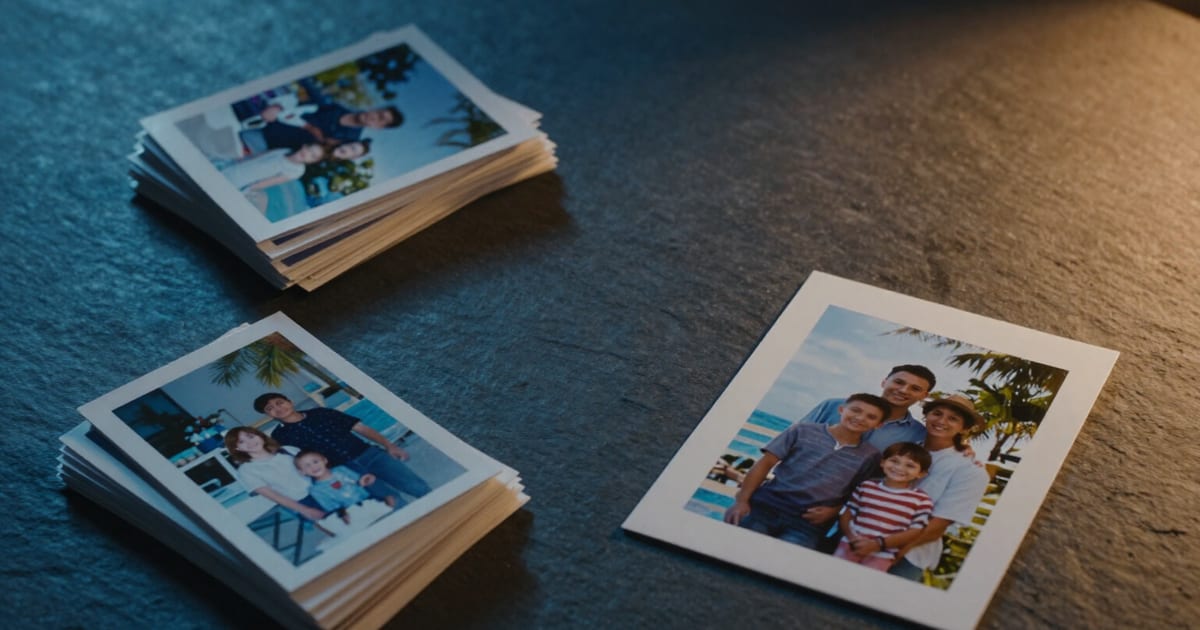
10×15、13×18、20×30、A4サイズでプリント用に写真をトリミング、300dpi対応
写真を実際の用紙サイズ(10×15、13×18、20×30、A4)にトリミングし、ピクセルを300dpiに設定。プリント注文前にどの写真がぼやけるかを知らせる信号機表示付き。ブラウザ上で登録不要。
無料で試す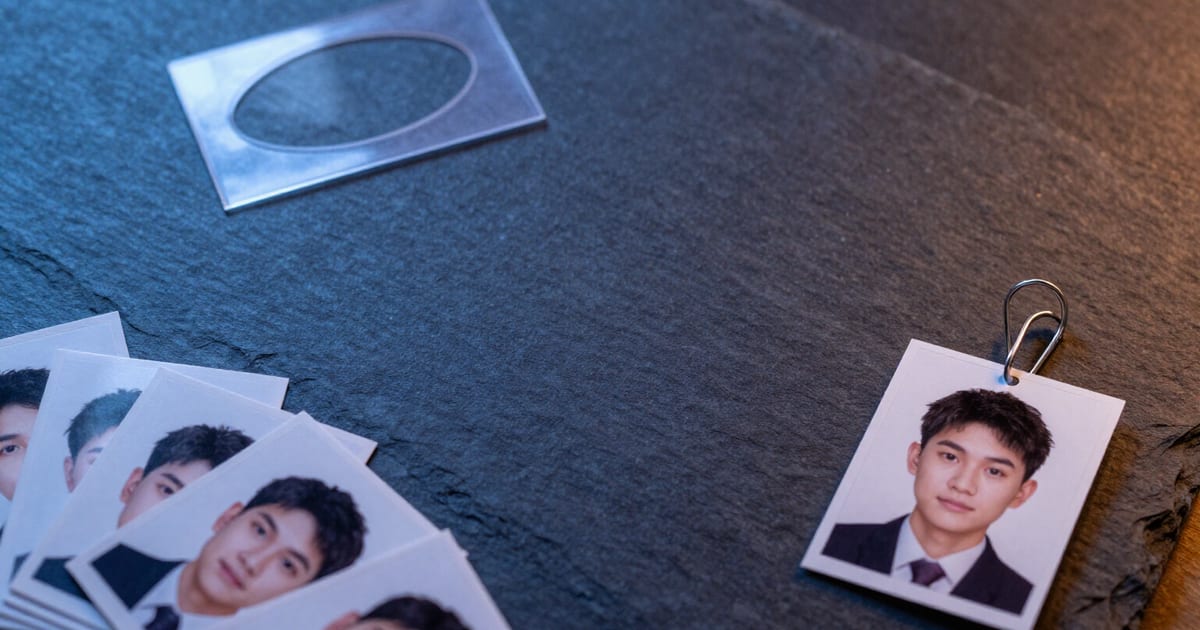
オンライン証明写真 35×45 mm:テンプレートとガイドでトリミング
写真を証明写真サイズ 35×45 mm(300 DPIで413 × 531 px)に、楕円形マスクと頭頂・目の高さのガイドラインを使ってトリミング。ブラウザで、登録やインストールは不要です。
無料で試す
AIが写真の内容に基づいて一括でリネーム
多くの写真を一度にリネームできます。AIが各写真を記述し、名前、代替テキスト、タグを提案します。パターンを選択し、手動で編集し、名前マップをCSVでダウンロードできます。
無料で試す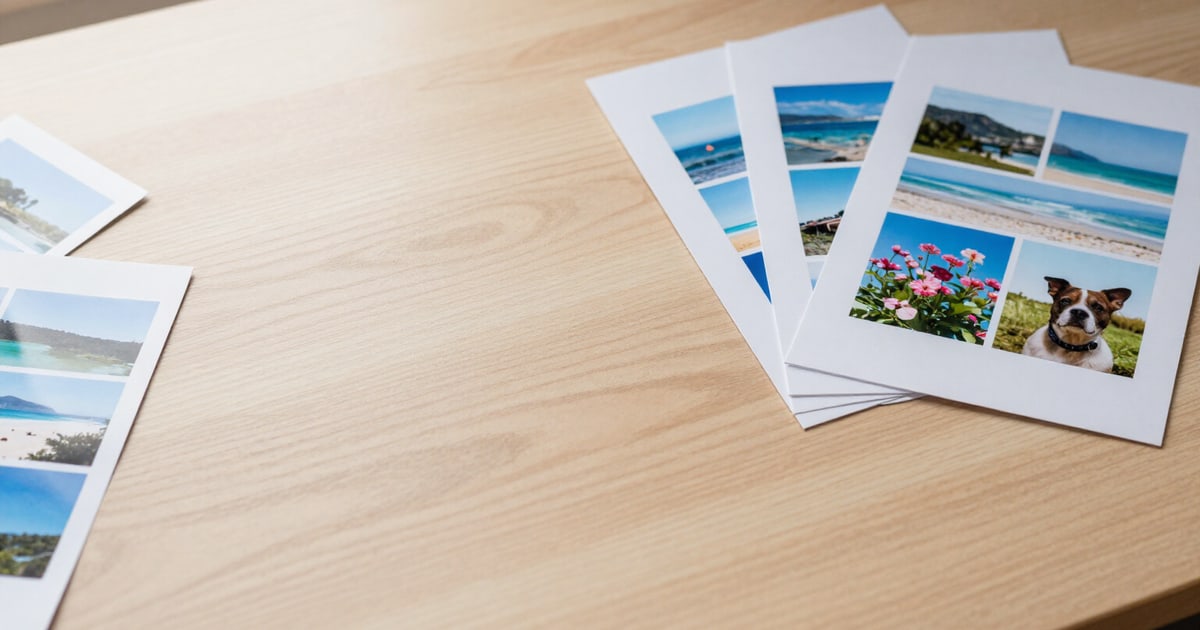
印刷用PDF写真アルバムを作成: 1、2、4、6、または9枚/ページ
A4またはレターサイズのPDFに、1、2、4、6、または9枚/ページで写真をレイアウト。タイトルと日付付きの表紙、キャプション、印刷品質の300 dpiに対応。ウォーターマークなし、登録不要。
無料で試す同じ写真の束に5つのツール
Without leaving the app and without writing the same thing twice.
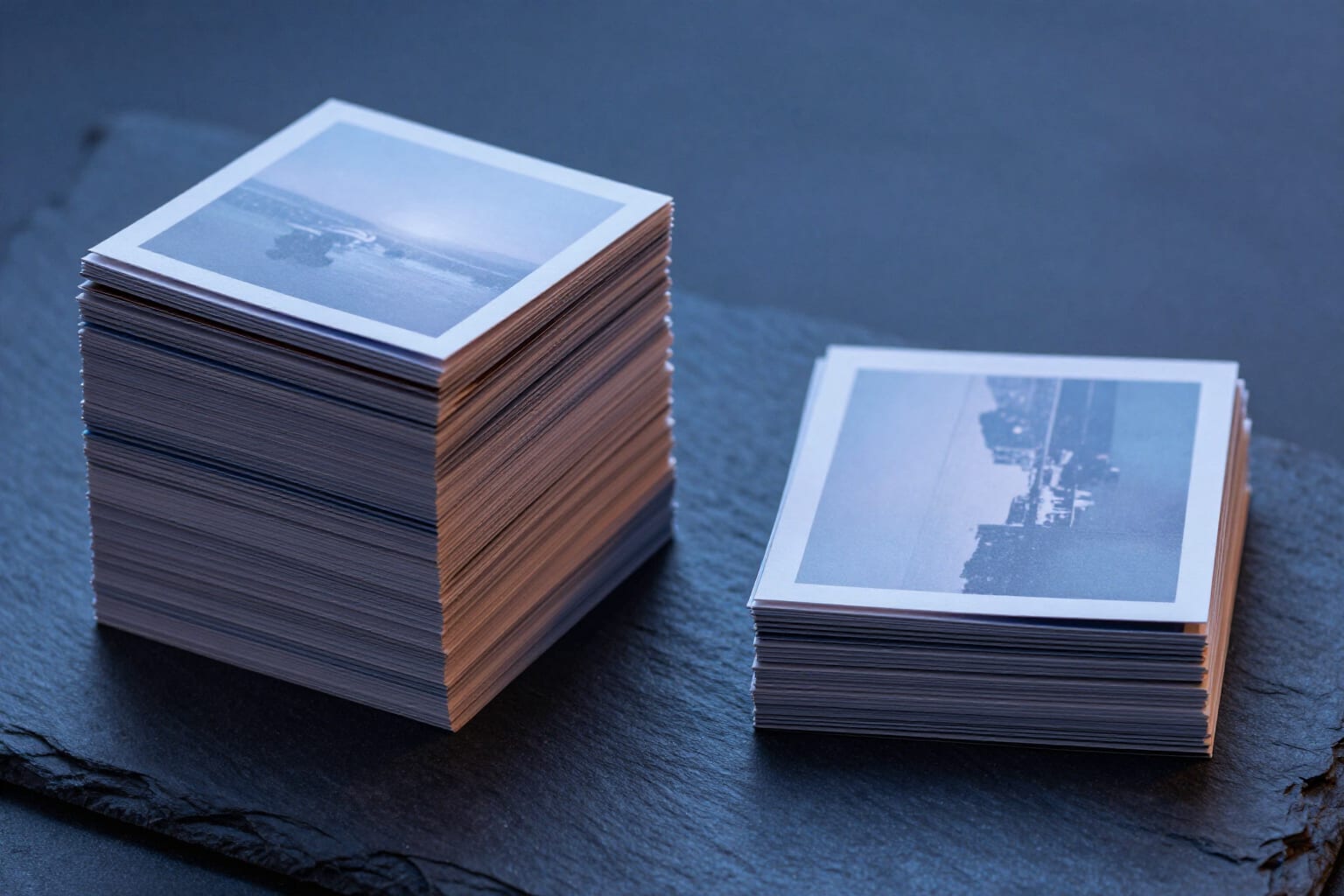
束を軽くして、節約分を確認
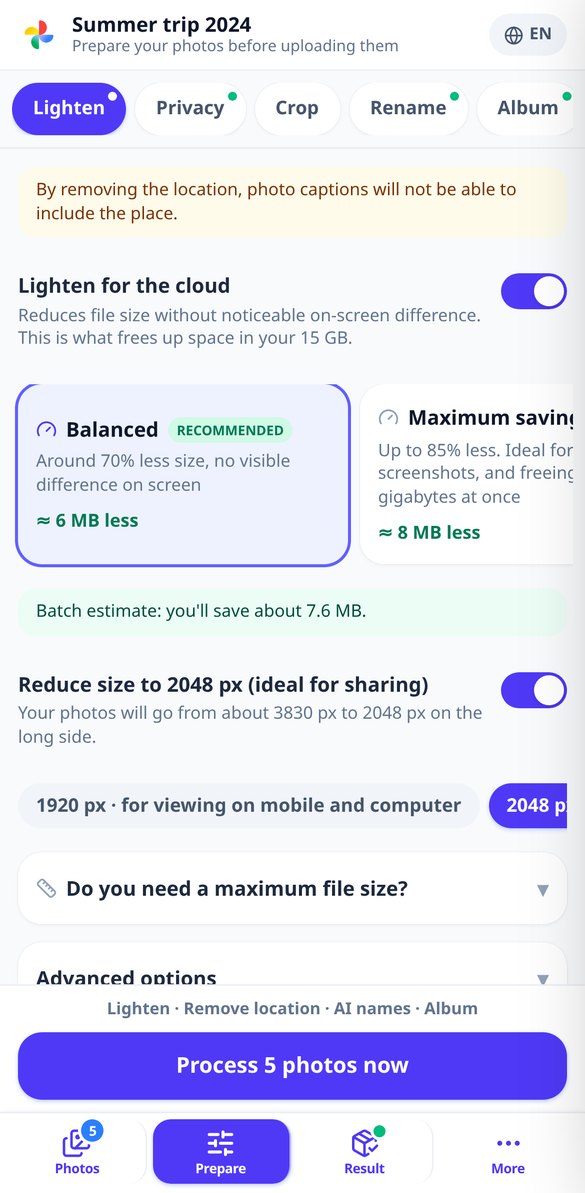
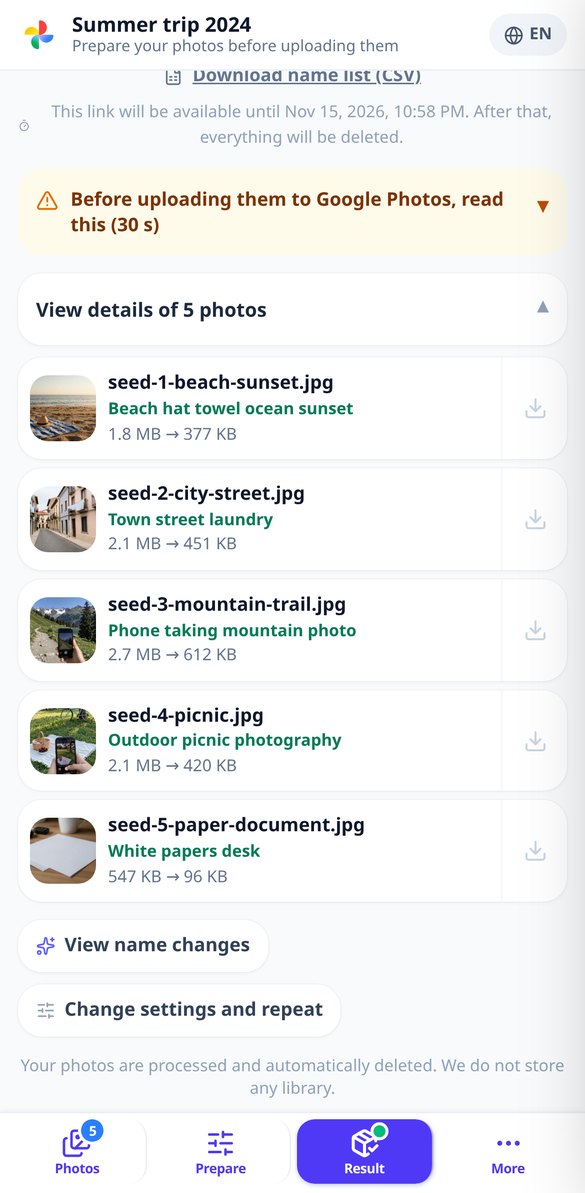
結果がわかりやすい3つのプロファイル — バランス、最大節約、プロ品質 — に加えて、写真1枚あたりの最大ファイルサイズ(500 KB、1、2、5 MB、または任意の数値)を指定できます。品質を調整して目標に近づけ、それでも届かない場合は画像をひどく劣化させる前に寸法を縮小します。最後に、写真ごとと束全体のMB、削減率を前後比較表で確認できます。すでに最適化されていて、トリミングも最大サイズも指定していない写真は、劣化したものではなく元のまま返し、その旨を表示します。
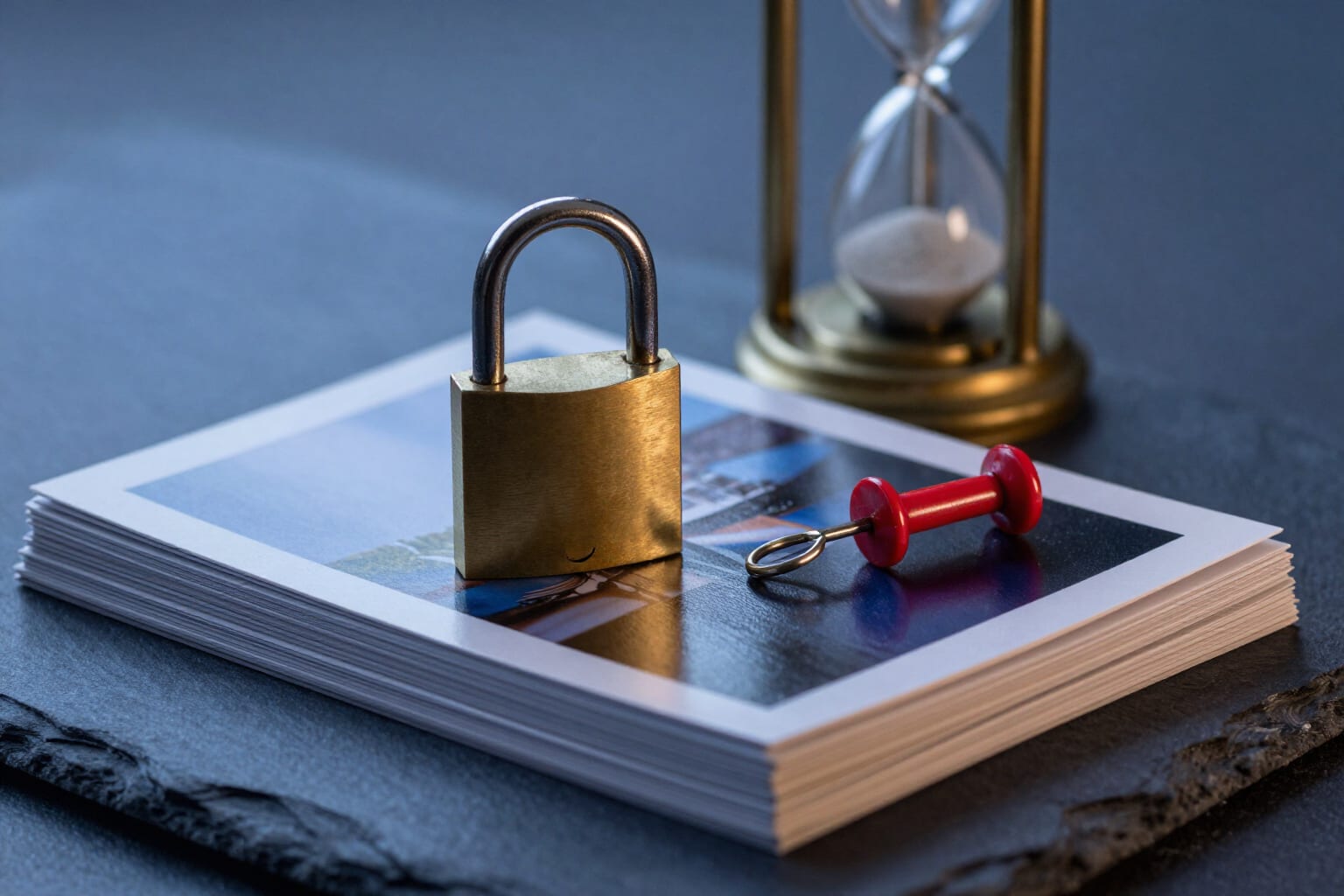
位置情報を削除して日付は残す
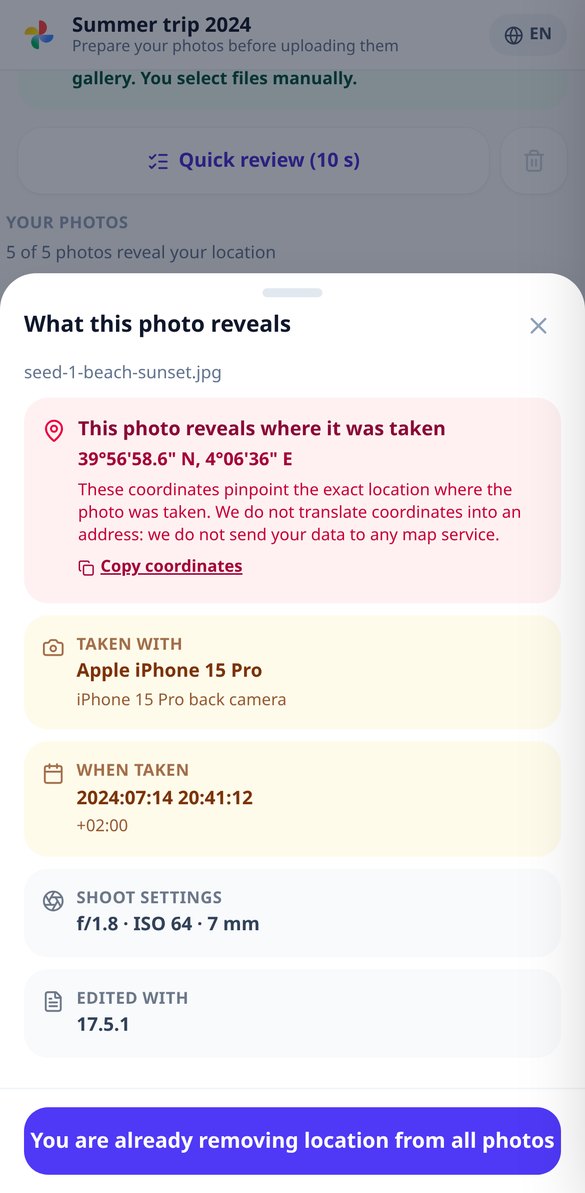
プライバシー情報パネルが、各写真に何が含まれているかをリスク順にわかりやすく表示します。座標、日付、スマホの機種などです。対処も同じ画面でできます。GPSだけを削除する(ライブラリの並びが崩れないように日付は維持)、すべて削除する、何も変更しない、から選べます。再圧縮が不要な場合はヘッダーだけを操作し、1ピクセルも触りません。削除後は出力ファイルを読み直して確認します。
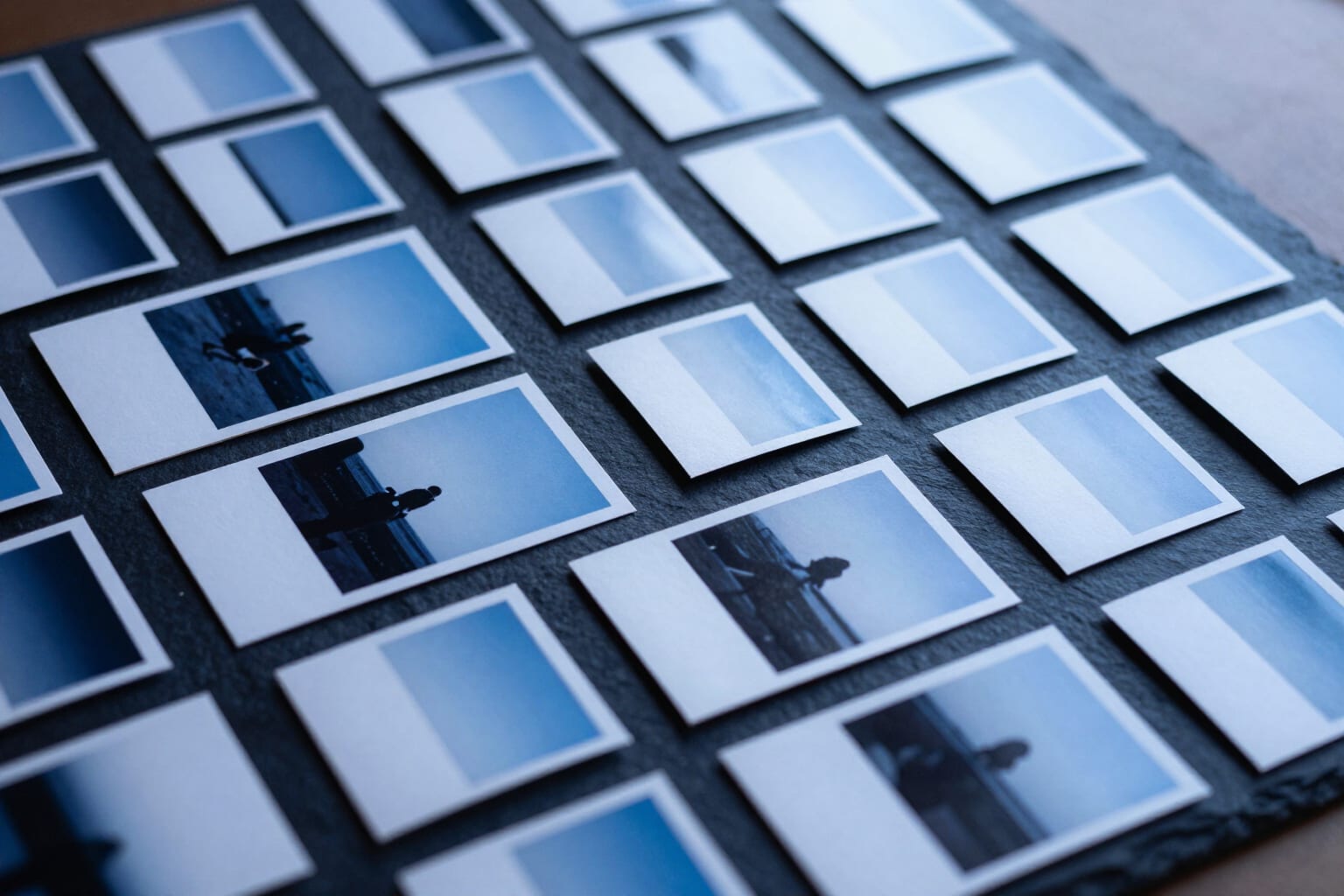
写真の中身がわかる名前
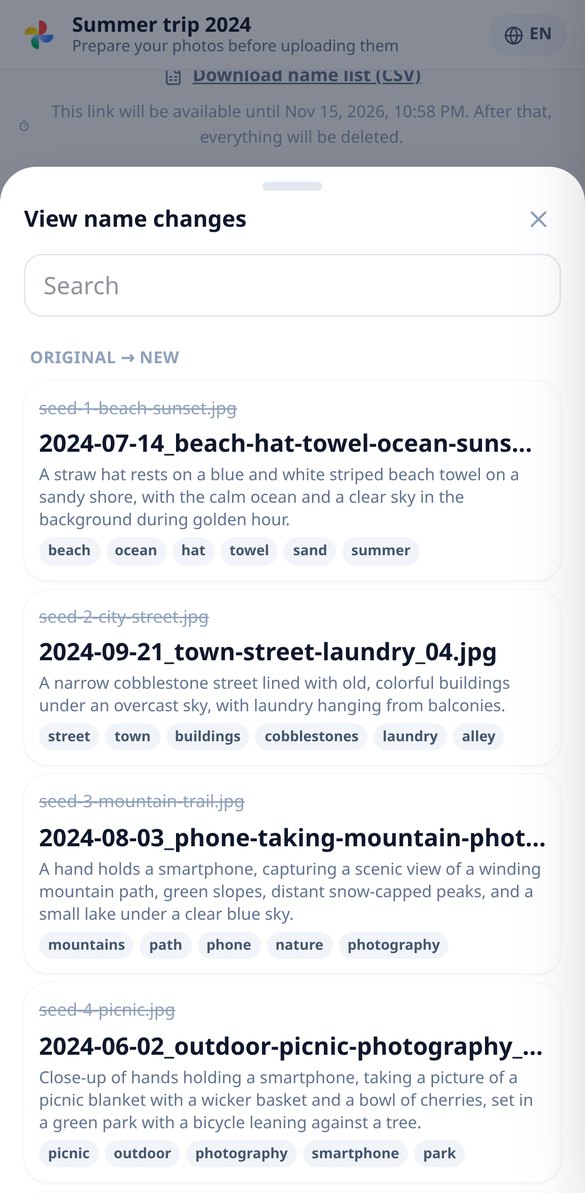
AIが各写真のサムネイルを見て、短い名前、説明的なフレーズ、あなたの言語のタグを提案します。IMG_20240815_WA0023.jpg は 2024-08-15_playa-atardecer-ninos_01.jpg になります。パターンを選べ、名前は手動で編集でき、ZIPには旧名と新名を対応付けたCSVが入ります。AIが失敗した場合や利用枠がなくなった場合は、EXIFの日付から名前を付け、処理は続行します。
3ステップで整えた束をダウンロード
Sign up
Create your account in seconds.
Write your brief
Tell us what you do, who you're targeting, and what tone you want, and add the reference material you want to reuse.
Generate and plan
Choose the ideas you like, review their versions by channel and language, and take them to the calendar with their checklist.