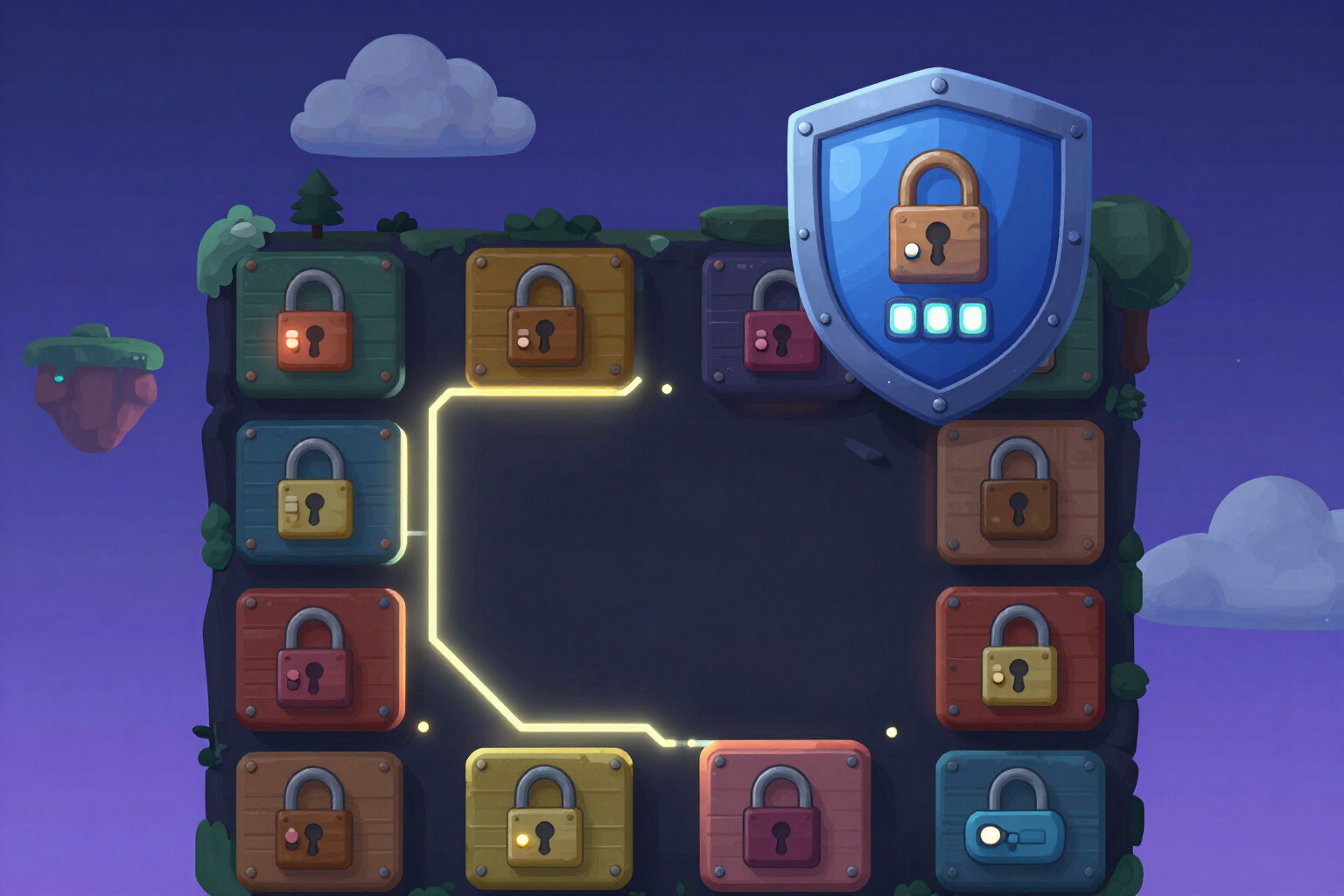
Berechtigungsmatrix nach Kategorie und Sperrung von @everyone
Die App liefert dir die Tabelle der Rolle × Kategorie für deinen Server und den genauen Status jedes @everyone-Schalters, mit der Konsequenz, ihn aktiv zu halten, die daneben geschrieben ist. Kein Bot und kein Berühren deiner Berechtigungen.
Fast alle gefilterten privaten Discord-Kanäle beginnen gleich: Jemand hat die Berechtigungen kanalweise konfiguriert und eine Überschreibung vergessen. Diese Funktion gibt dir die Konfiguration am richtigen Ort —der Kategorie— und in dem Format, das auf einen Blick überprüft werden kann: eine Tabelle.
Discord, das Tool von AiToolsForApps, das unter https://aitoolsforapps.com/de/discord-server-audit-vorlage-fuer-kanaele-und-rollen-264 zu finden ist, berechnet die Berechtigungen deines Servers auf Grundlage der KATEGORIEN, nicht auf jedem Kanal. Die Kanäle, die du darin erstellst, erben von ihrer Kategorie, sodass es viel weniger Überschreibungen zu überprüfen gibt und kein privater Kanal sichtbar bleibt, weil du eine übersehen hast. Das Ergebnis wird als lesbare Rolle × Kategorie-Matrix angezeigt, mit zwei Ansichten, die du mit einem Schalter wechselst. "Nach Kategorie" öffnet jede Kategorie und listet rolle für rolle, ob sie sie sehen kann, ob sie schreiben kann und in den Sprachkanälen, ob sie sich verbinden kann, in grün oder rot. "Nach Rolle" dreht die Tabelle um: für jede Rolle, in welchen Kategorien sie eintritt und in welchen sie schreibt. Du kannst die gleiche Matrix mit einem Tipp in Text kopieren, und die gesamte Tabelle wird auch im Export in Markdown und im JSON des Blueprints ausgegeben. Die Sperrung von @everyone ist ein separater Bildschirm, und es ist das, was unangenehme Überraschungen verhindert. Es sagt dir den genauen Discord-Pfad (Servereinstellungen → Rollen → @everyone) und darunter jeden Risikoschalter mit seinem vorgeschlagenen Status —aktiviert oder deaktiviert— und eine Zeile, die die Konsequenz erklärt, wenn du es so lässt: @everyone erwähnen, Nachrichten verwalten, Einladung erstellen, Dateien anhängen, Links einfügen, externe Sticker, Mitglieder verschieben, Prioritätsredner und Kanäle anzeigen. Das Moderationsniveau, das du wählst, verstärkt das gesamte Set: Im gesperrten Modus bleiben Einladungen, Anhänge und Links für das Team und für diejenigen, die bereits verifiziert wurden, reserviert. Darunter sind die Überschreibungen nach Kategorie, die angewendet werden müssen —in den Informationskategorien kann @everyone lesen, aber nicht schreiben oder reagieren; die Staff-Kategorie ist nicht sichtbar— und ein Button, der die gesamte Liste mit den markierten Kontrollkästchen kopiert, um sie neben deinem Handy zu haben, während du die Schalter in Discord umschaltest. Bei den Rollen ist die Regel fest: Keine Rolle außer dem Serverbesitzer hat Administrator. Wenn du dich entscheidest, es in einer Rolle zu aktivieren, wird es nicht blockiert, aber es wird als übernommenes Risiko im Blueprint und im Export markiert.
Probiere Berechtigungen nach Kategorie und Sperrung von @everyone direkt hier aus
Kostenlos ohne Konto nutzen. Wenn du dein Ergebnis speichern möchtest, kannst du dich anschließend registrieren.
Speichern / RegistrierenVorteile von Berechtigungen nach Kategorie und Sperrung von @everyone
Berechtigungen in der Kategorie, nicht kanalweise
Die Kanäle erben, sodass es eine Bruchteil der Überschreibungen gibt und kein privater Kanal durch ein Versehen offen bleibt.
Eine Tabelle, die sich wirklich lesen lässt
Matrix Rolle × Kategorie mit sehen, schreiben und verbinden in grün oder rot, und eine Zusammenfassung nach Kategorie vom Typ "nur sichtbar für: Besitzer, Admin, Moderator".
Zwei Ansichten der gleichen Matrix
nach Kategorie (wer hier reinkommt) oder nach Rolle (wo diese Rolle reinkommt). Um eine neue Rolle zu überprüfen, löst die Ansicht nach Rolle das in einer Zeile.
Jeder @everyone-Schalter mit seiner schriftlichen Konsequenz
keine Liste von Berechtigungen auf Englisch, sondern "wenn du es aktiv lässt, kann jeder um 4 Uhr morgens den ganzen Server benachrichtigen".
Die Warnung, die dir fast niemand gibt
Das Anzeigen von Kanälen wird NICHT auf Serverebene deaktiviert, oder dein Server wird für alle unsichtbar. Private Kanäle werden nach Kategorie geschlossen, und die App sagt dir, welche.
Kopierbare Liste mit Kontrollkästchen
der Discord-Pfad, die Basiserlaubnisse für @everyone und die Überschreibungen nach Kategorie, im Klartext, um sie während der Anwendung abzuhaken.
Ventaja 7
Keine Rolle außer dem Eigentümer hat Administrator, und die Berechtigungen des Teams sind aufgeteilt (Nachrichten löschen, stummschalten, rauswerfen, verbannen). Wenn du Administrator in einer anderen Rolle aktivierst, wird dies als übernommenes Risiko im Blueprint und im Export markiert.
Die komplette Tabelle reist mit dir
Die Matrix wird im Markdown-Format exportiert und die Überschreibungen sowie das übernommene Risiko im JSON des Blueprints, für deinen eigenen Bot oder um es auf dem Computer zu überprüfen.
Überprüfe deine Berechtigungstabelle, bevor du den Server öffnest
Kein Konto, kein Bot und keine Berechtigungen an irgendjemanden vergeben: Die App schlägt die Matrix und die Sperrung von @everyone vor, und du wendest sie in Discord an, wann immer du willst.
In den Funktionen mit KI werden die Antworten von einer künstlichen Intelligenz erzeugt und ersetzen keine professionelle Beratung.